ブラウザプラグインガイド
このガイドでは、AiToEarnブラウザプラグインのインストール方法と使用方法を説明します。プラグインを使用することで、ソーシャルメディアアカウントの管理やコンテンツの投稿がより便利になります。
Recommended Browsers
プラグインのインストール
ステップ1:プラグイン管理ダイアログを開く
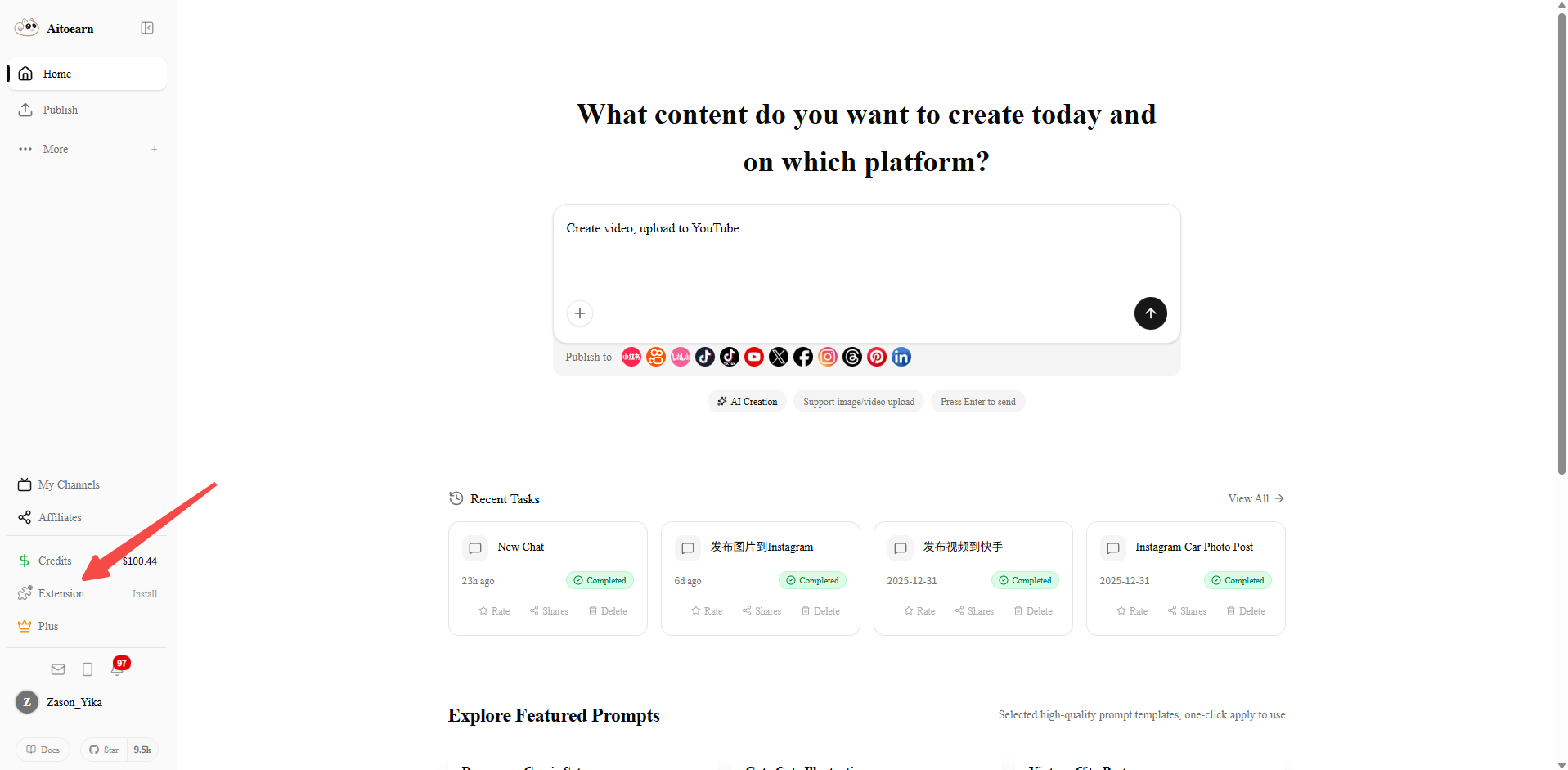
AiToEarnプラットフォームのページで、右上のプラグインアイコンをクリックして、ブラウザプラグイン管理ダイアログを開きます。
ステップ2:プラグインをダウンロード
ダイアログでダウンロード方法を選択し、クリックしてプラグインをダウンロードします。
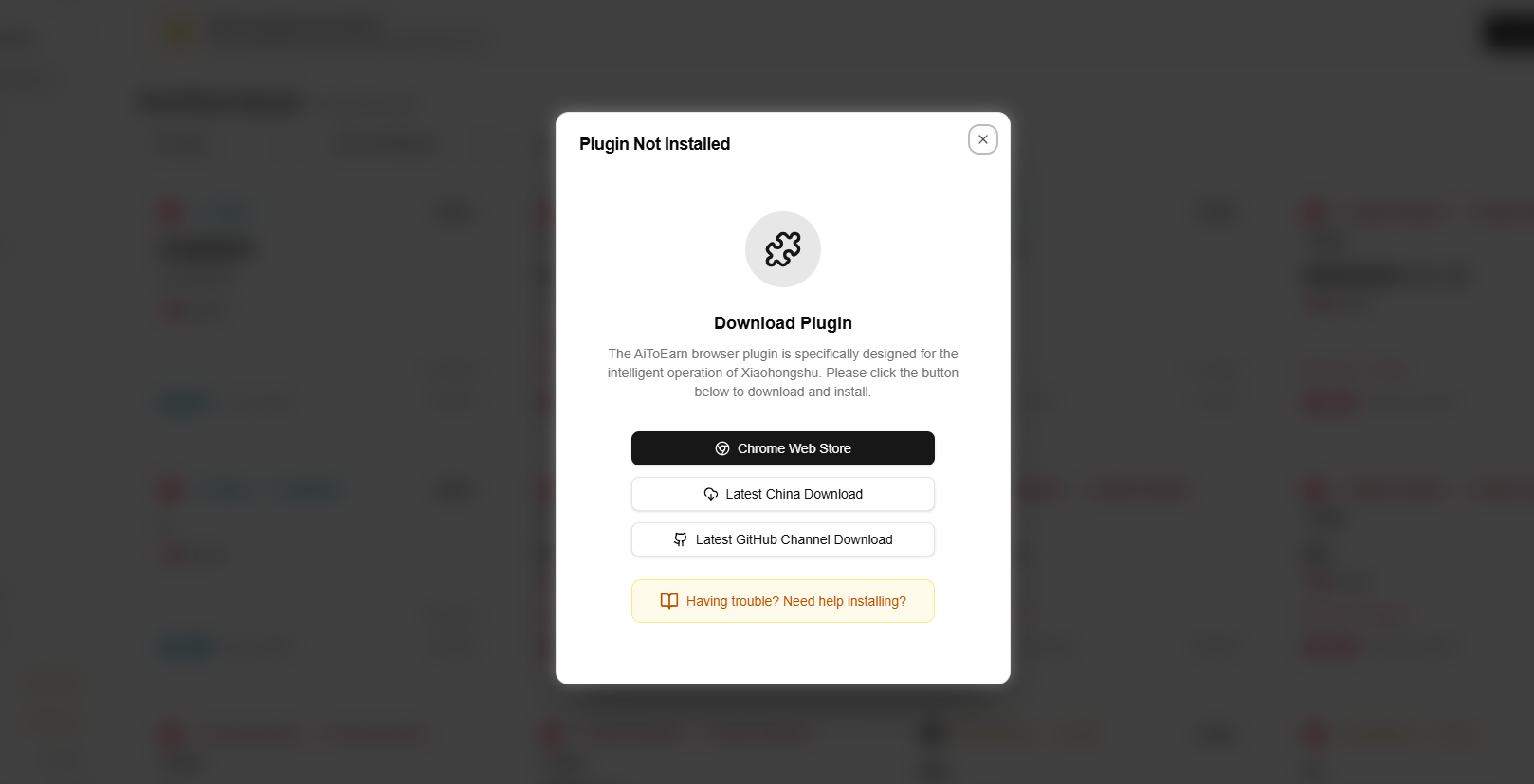
Download channel notes:
- Chrome Web Store: We recommend installing from the Chrome Web Store, but store reviews can take time. When new features are released early, the Chrome Web Store version may still be an older build. If you do not need the latest features immediately, you can wait for the review to finish. Chrome Web Store also updates plugins automatically. If you need the latest plugin package, use Latest China Download or Latest GitHub Channel Download.
- Latest GitHub Channel Download: This channel provides the newest plugin package. New browser-plugin updates are published here first, then submitted to the Chrome Web Store, which usually takes another 4-5 days for review.
- Latest China Download: Users in mainland China who cannot use the Chrome Web Store can download the latest plugin package from this channel.
Note: users who install from Latest China Download or Latest GitHub Channel Download will still receive Chrome Web Store auto-updates after review. If you need the update sooner, please seethe manual update guide。
手動インストール
For Latest GitHub Channel Download and Latest China Download
注意
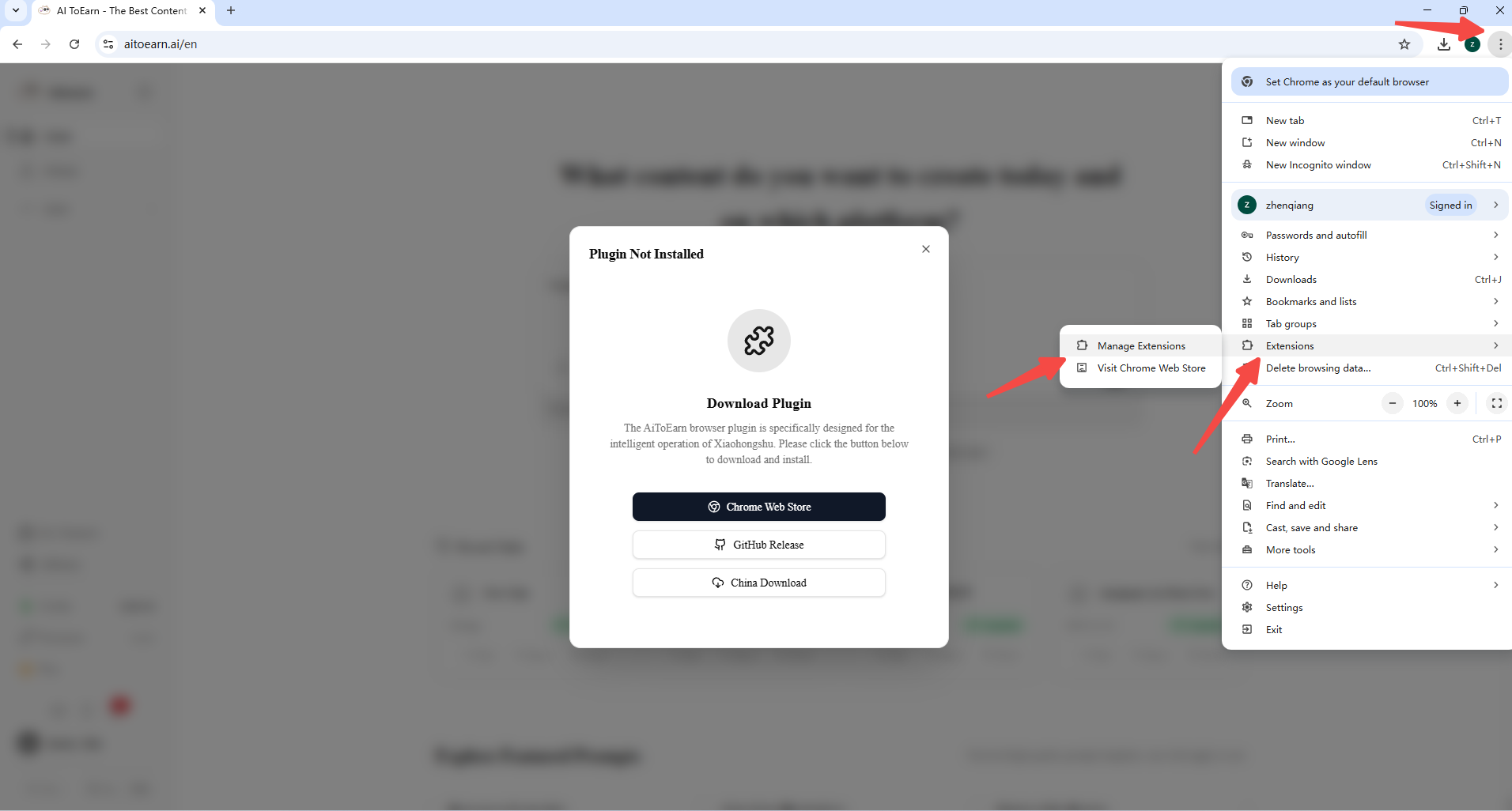
1拡張機能管理ページに入る
ブラウザの右上にある三点メニューをクリックし、「拡張機能を管理」ページに入ります。
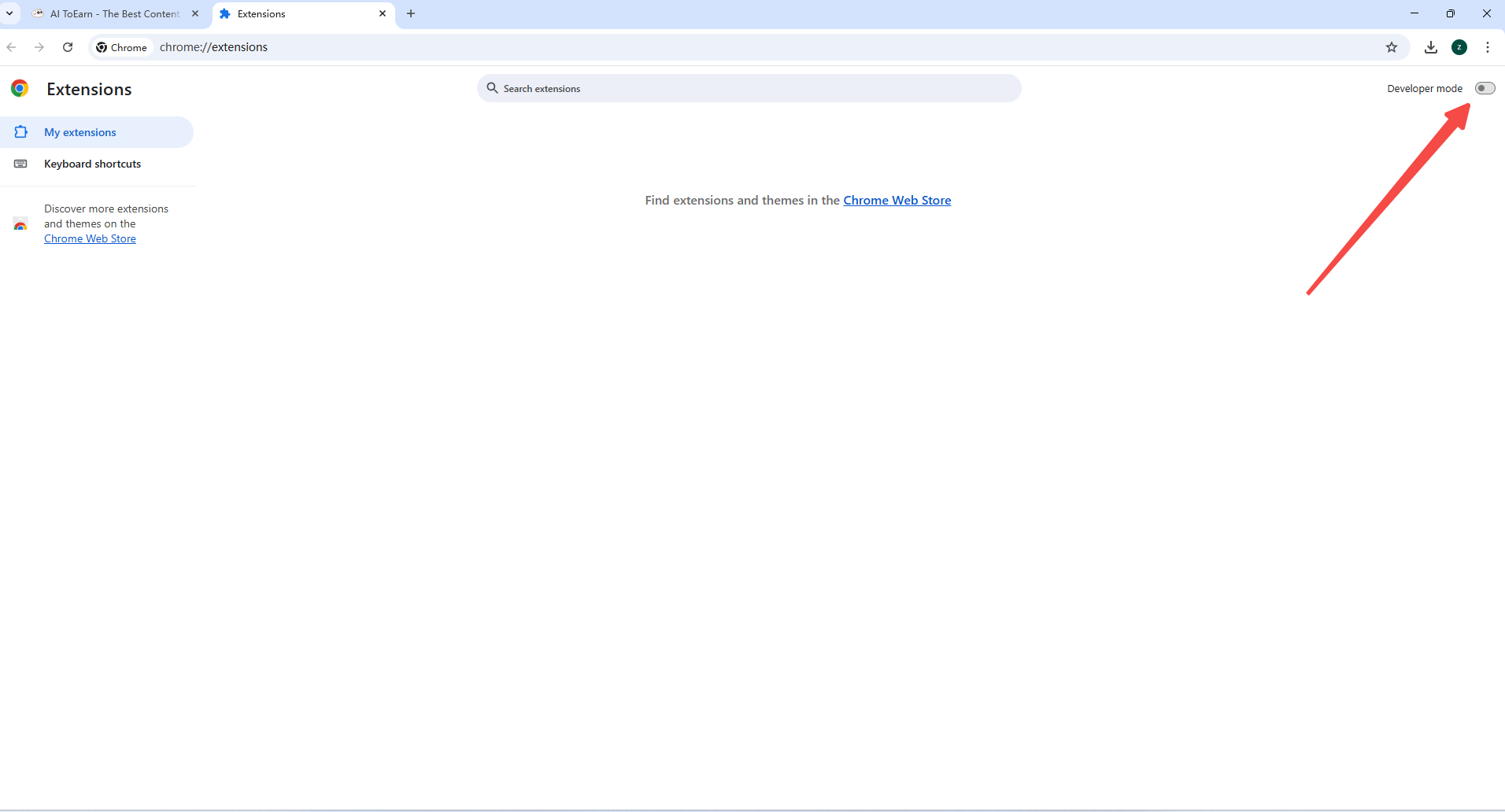
2開発者モードを有効にする
拡張機能ページの右上で、「開発者モード」を有効にします。
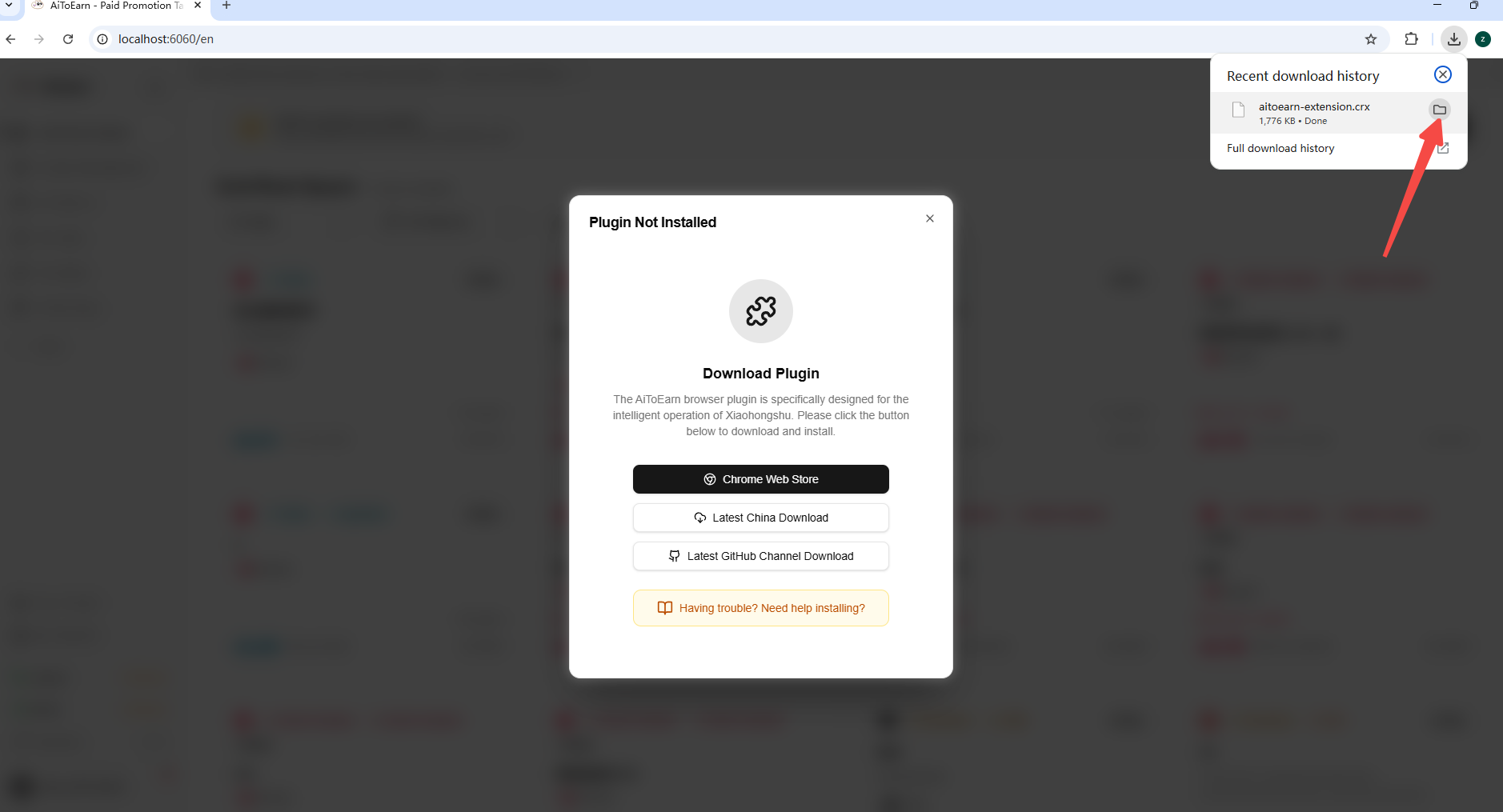
3Locate the Downloaded Package
Open your browser's download folder and find the downloaded .crx plugin package.
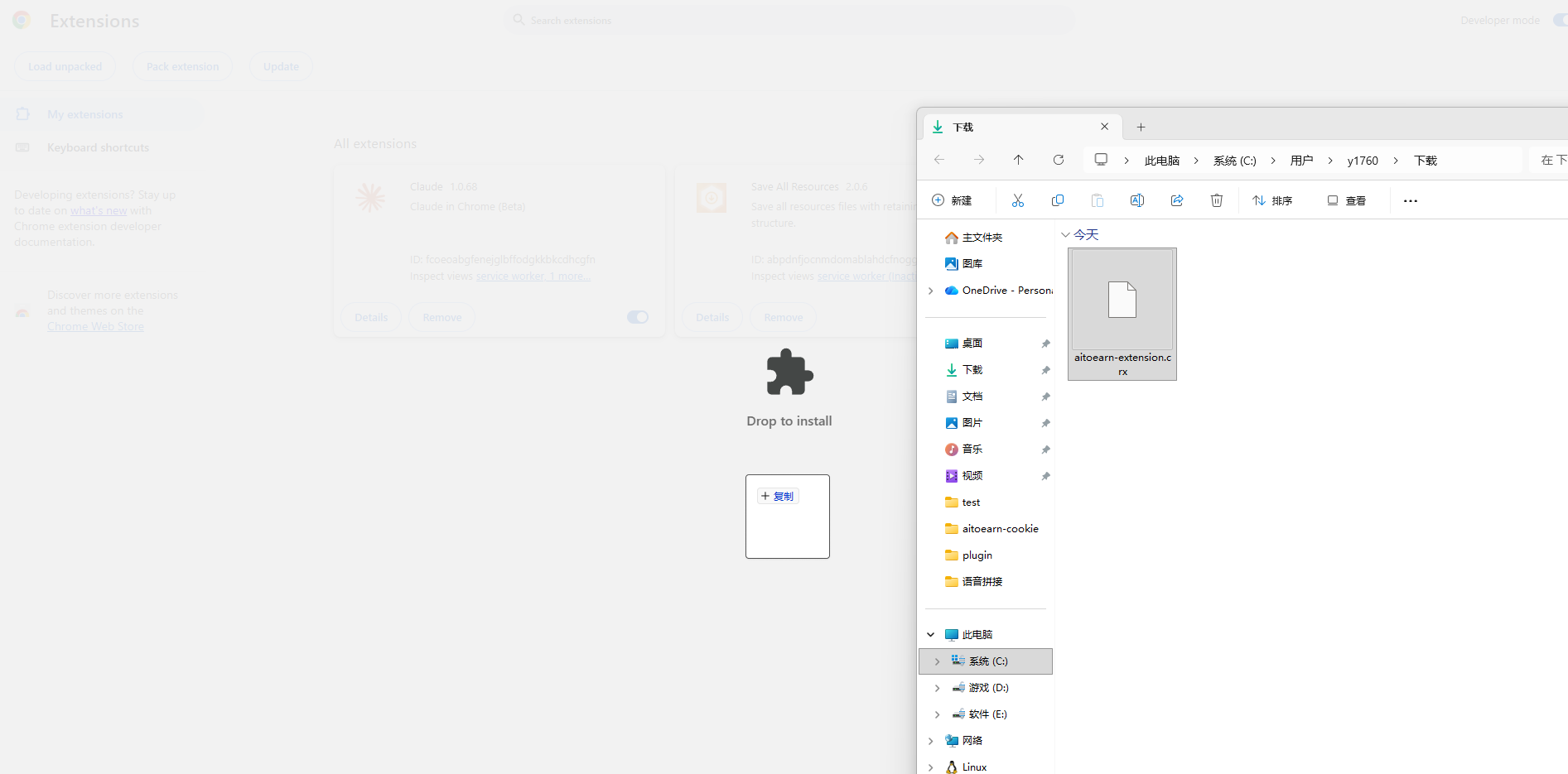
4Drag the Package into Extensions
Drag the .crx plugin package into the browser extensions area.
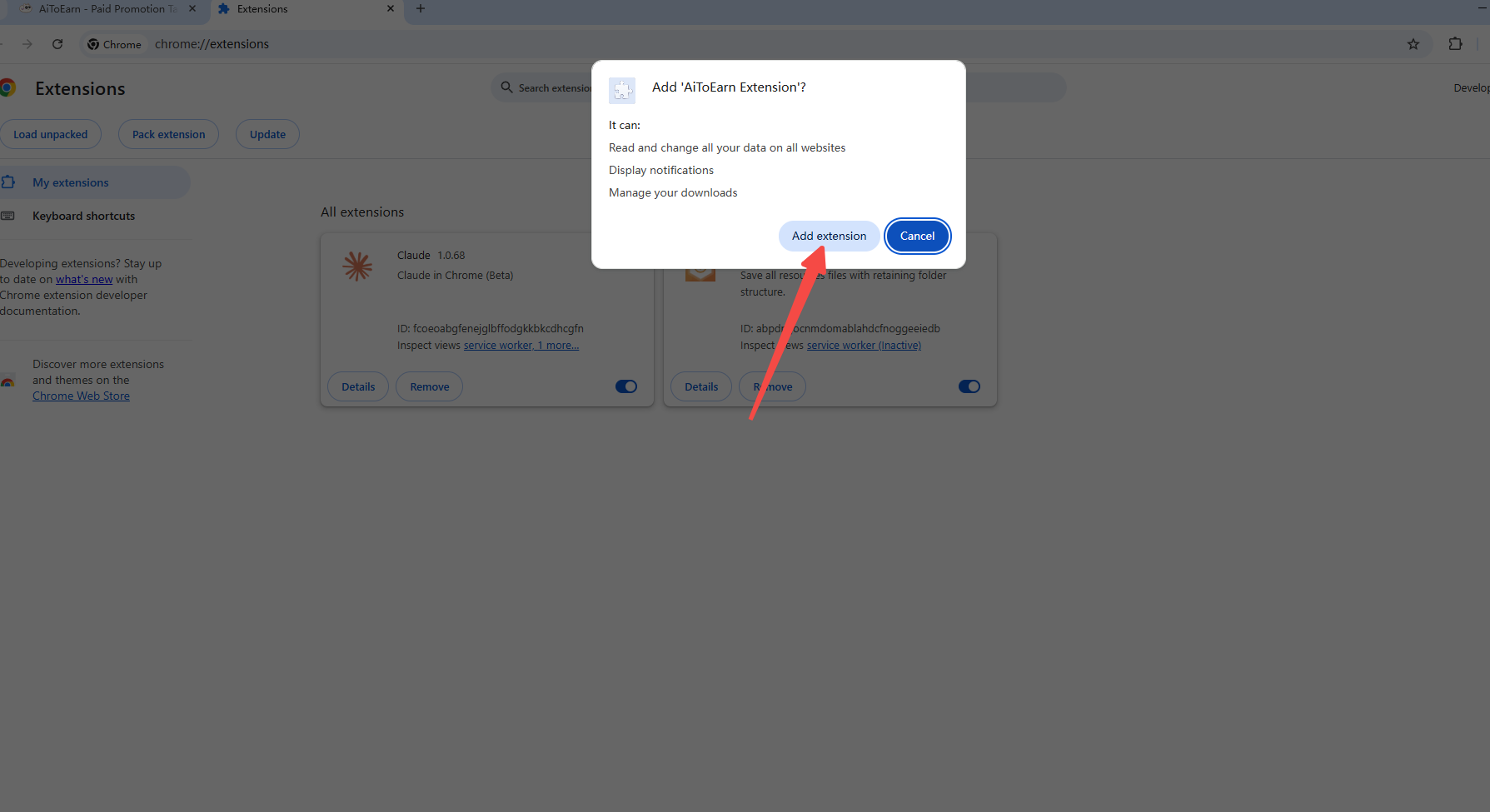
5Confirm Extension Installation
Click "Add extension" in the confirmation dialog to install the plugin.
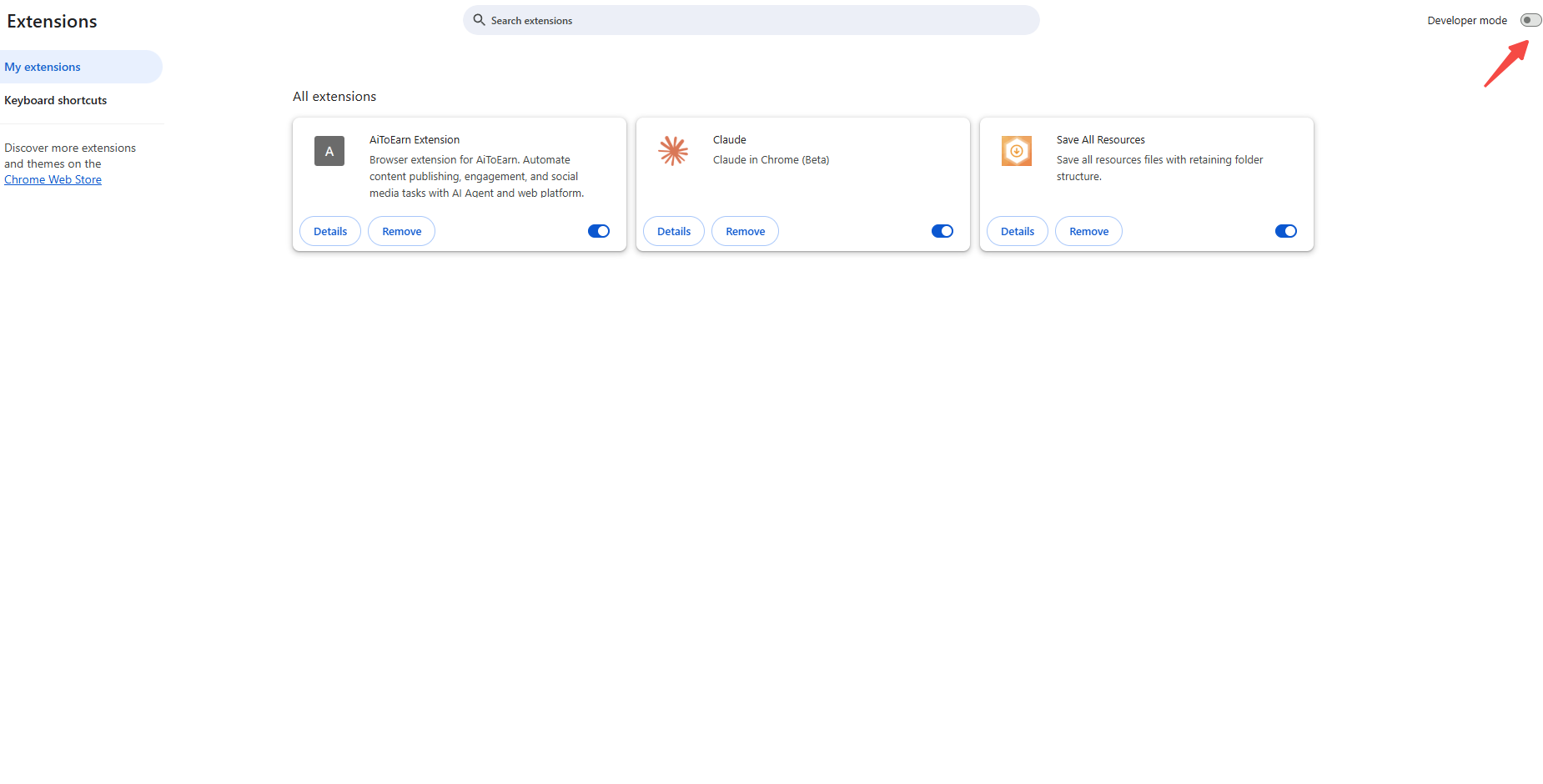
6Turn Off Developer Mode
After the installation is complete, you can turn off Developer mode.
Authorize Plugin
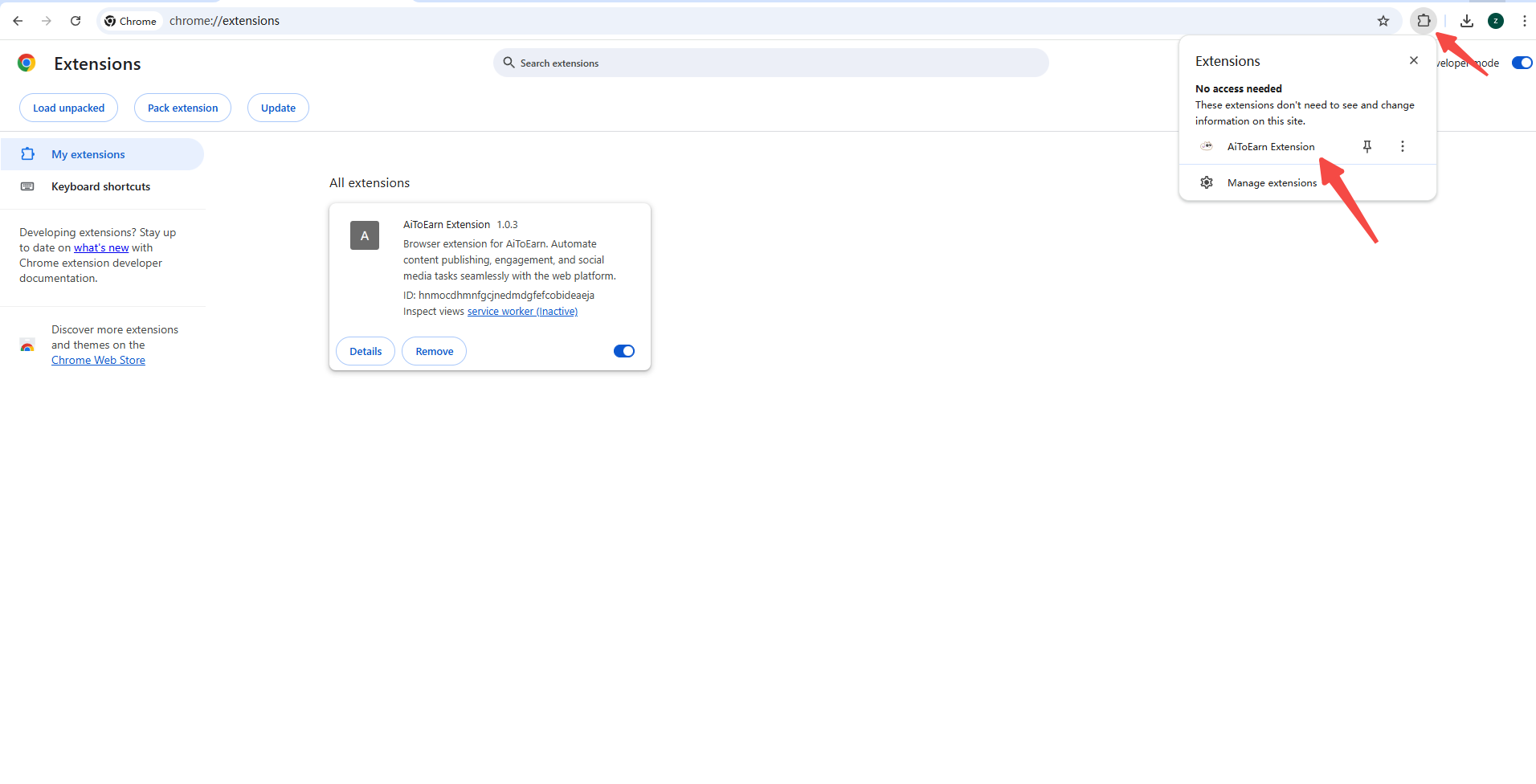
ステップ3:インストール状況を確認
インストール後、ブラウザの拡張機能ボタンをクリックして、インストールが成功したかどうかを確認します。
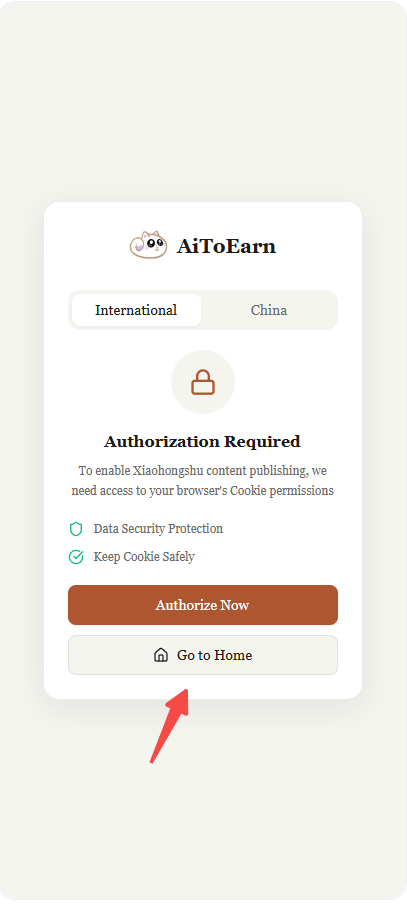
ステップ4:プラグインを認証
AiToEarnのホームページにログインしていない場合は、「Go to Home」をクリックしてAiToEarnのホームページに移動し、ログインしてください。
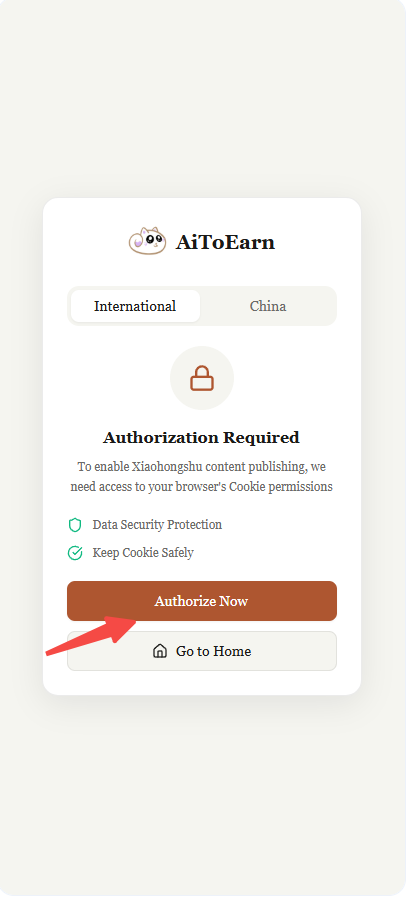
AiToEarnのホームページに既にログインしている場合は、「Authorize Now」をクリックして認証してください。
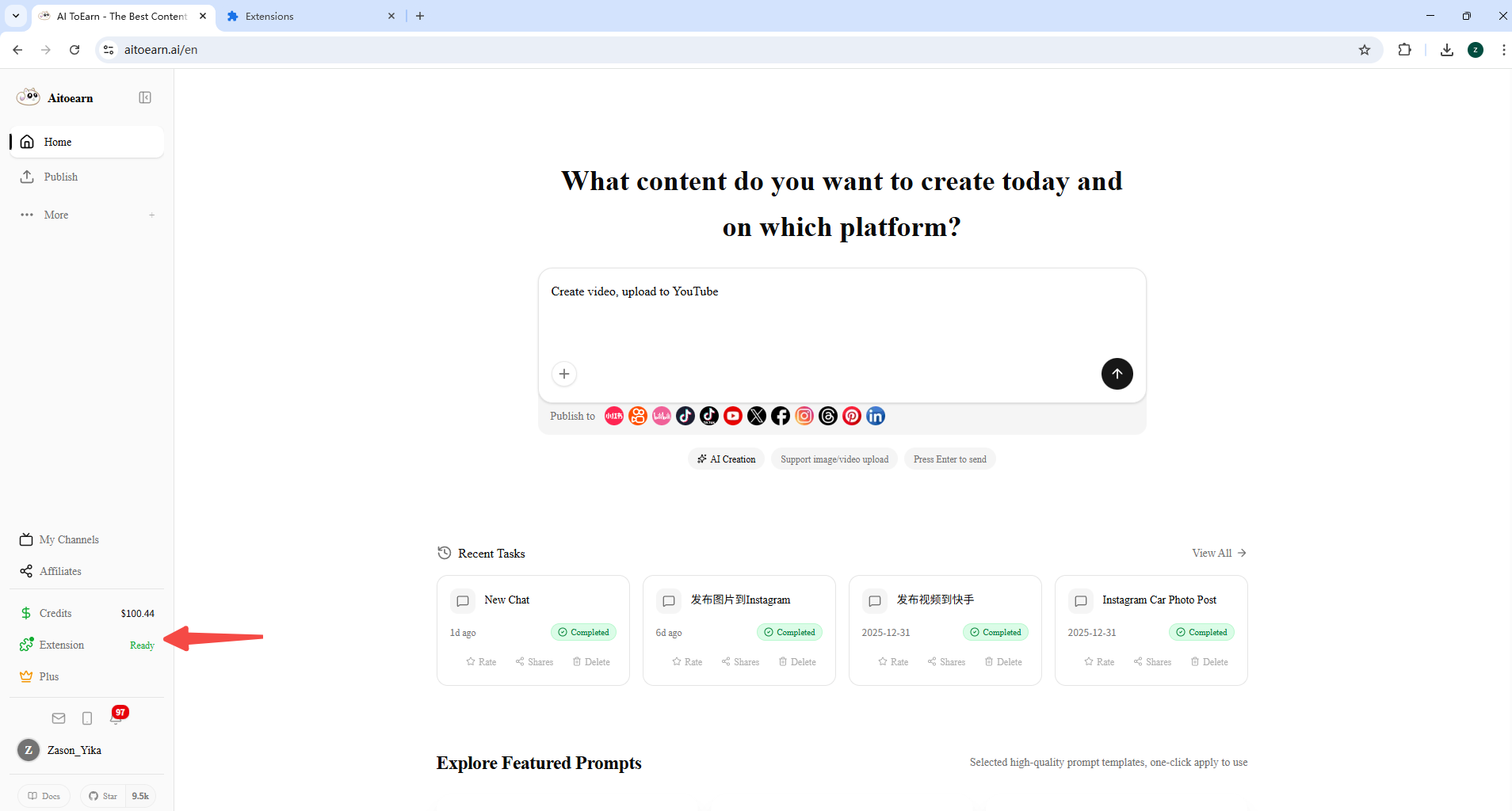
ステップ5:プラグインの準備完了を確認
認証が正常に完了しました。次に、AiToEarnプラットフォームを開き、ページを更新すると、プラグインの準備が完了していることが確認できます。クリックして詳細を表示できます。

ソーシャルメディアアカウントへのログイン
ステップ6:アカウント情報を表示
「拡張機能」ボタンをクリックして、アカウントのログイン状況を確認します。ログインしていないと表示された場合は、まず対応するソーシャルメディアプラットフォームにログインしてください。
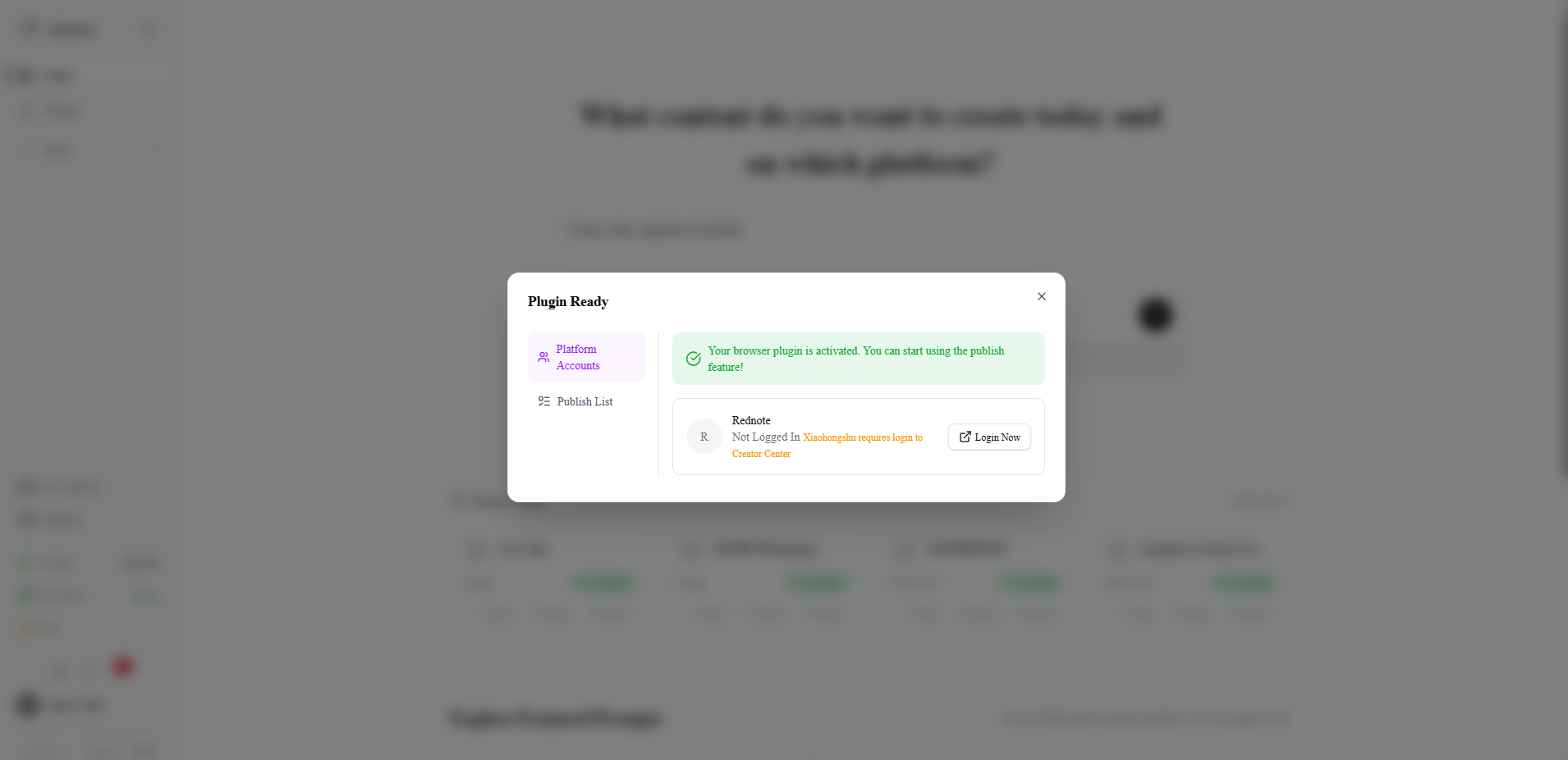
小紅書アカウントにログイン
「今すぐログイン」をクリックすると、小紅書のページに移動してログインできます。ログイン後、クリエイターセンターにもログインする必要があります。
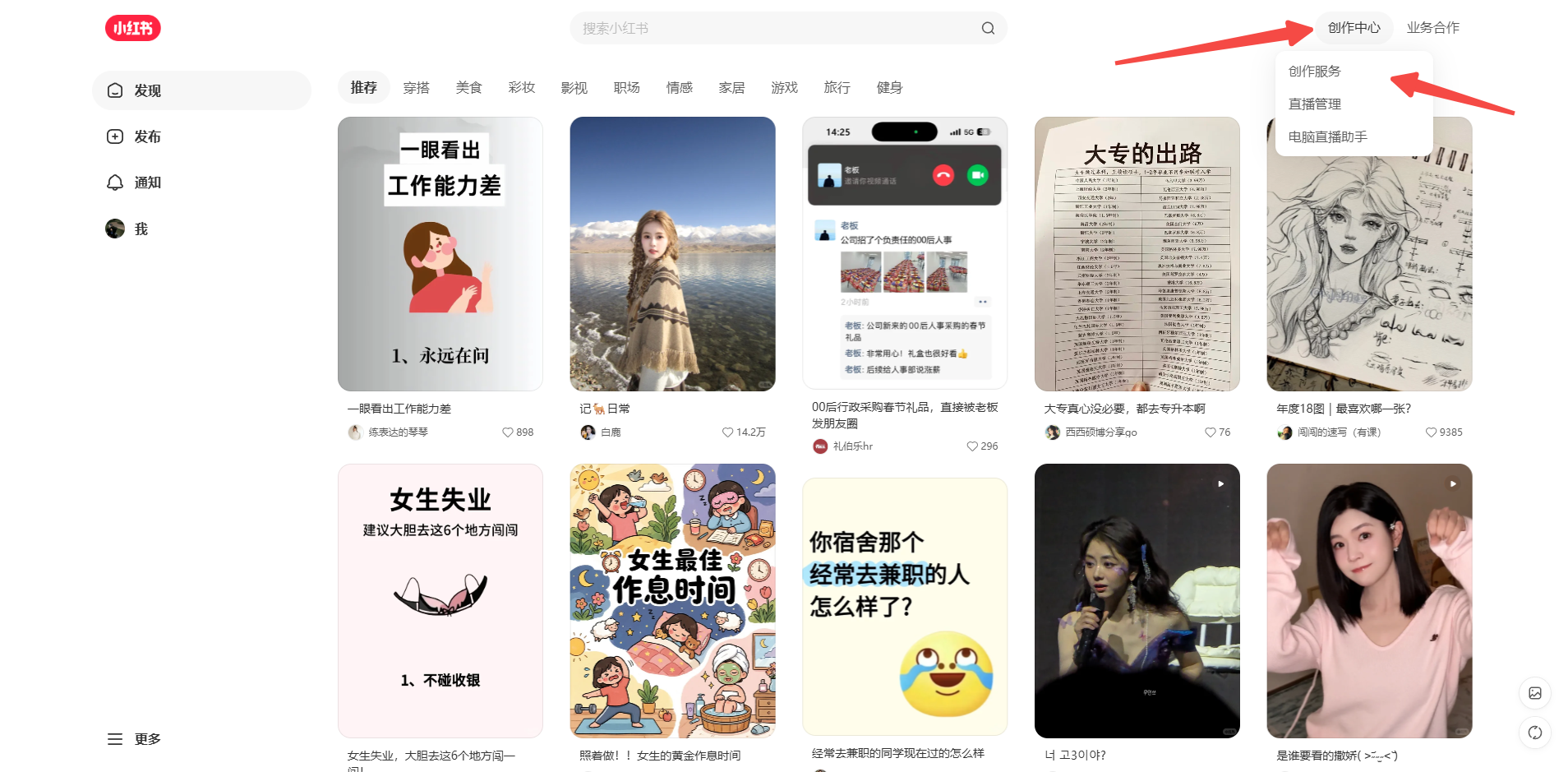
重要なお知らせ
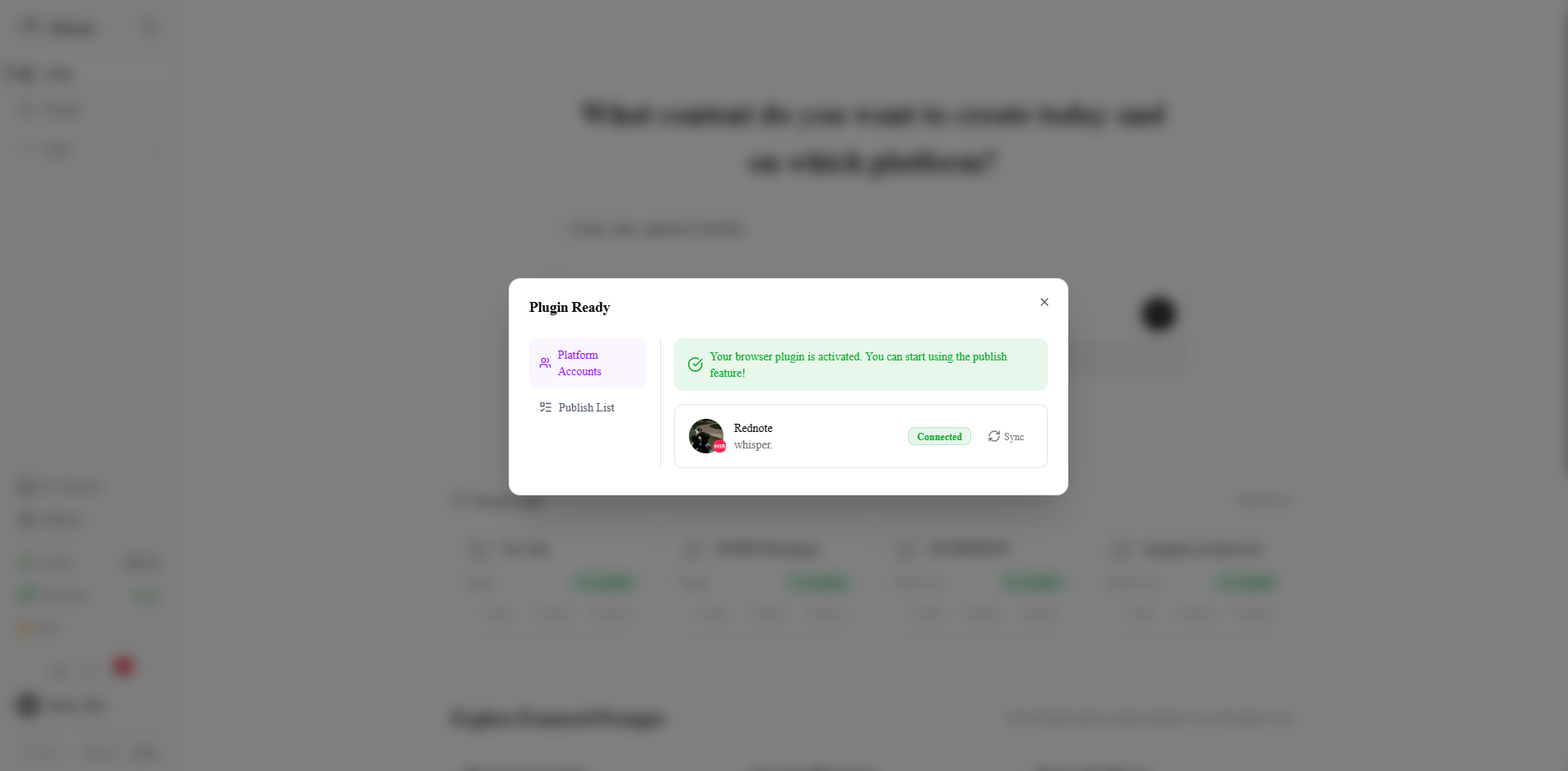
アカウントの同期
ステップ8:アカウントを同期
ここでアカウントをアカウント管理に同期できます。[同期]ボタンをクリックすると、アカウントがデータベースに同期されます。
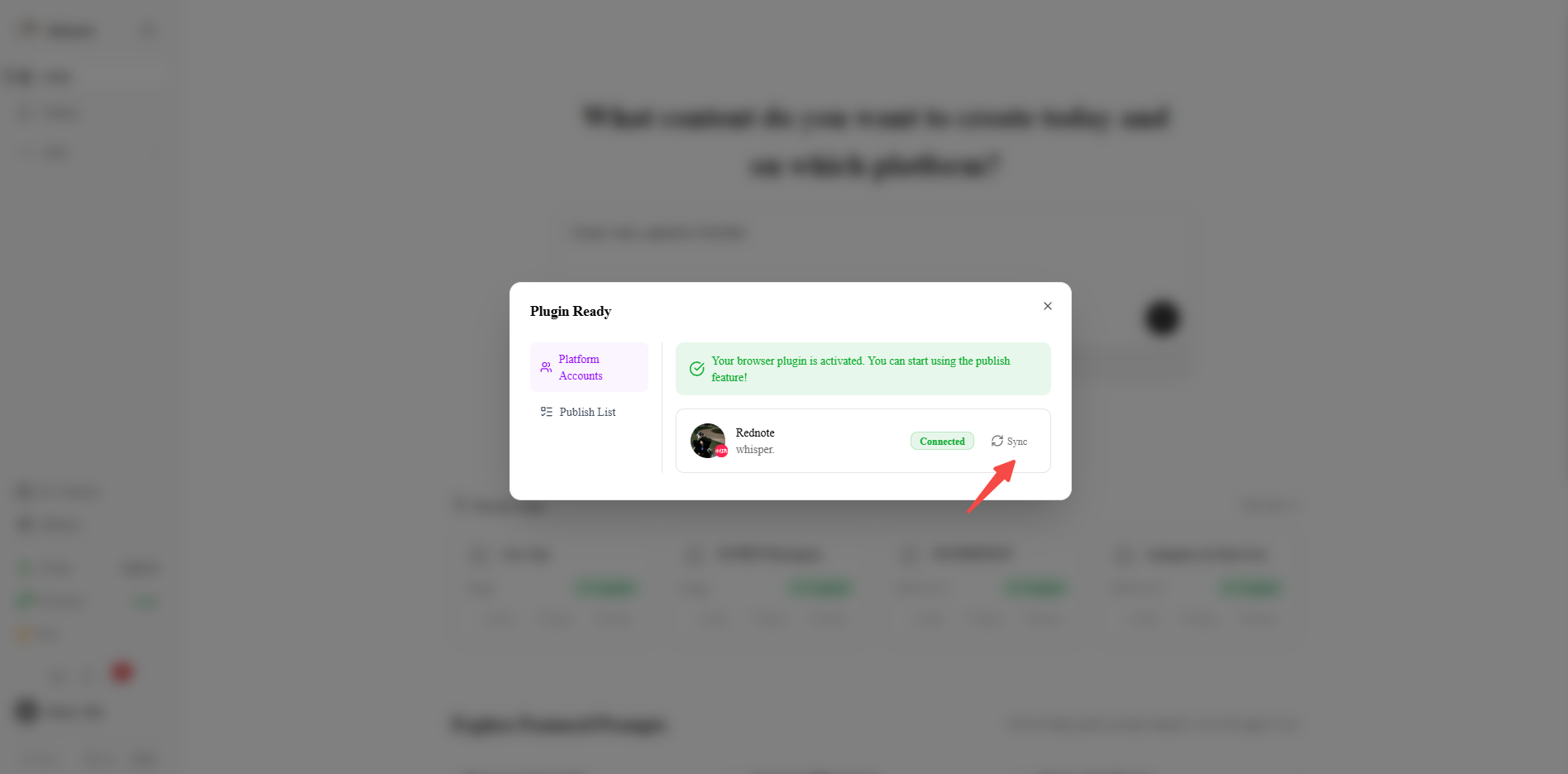
同期結果を確認
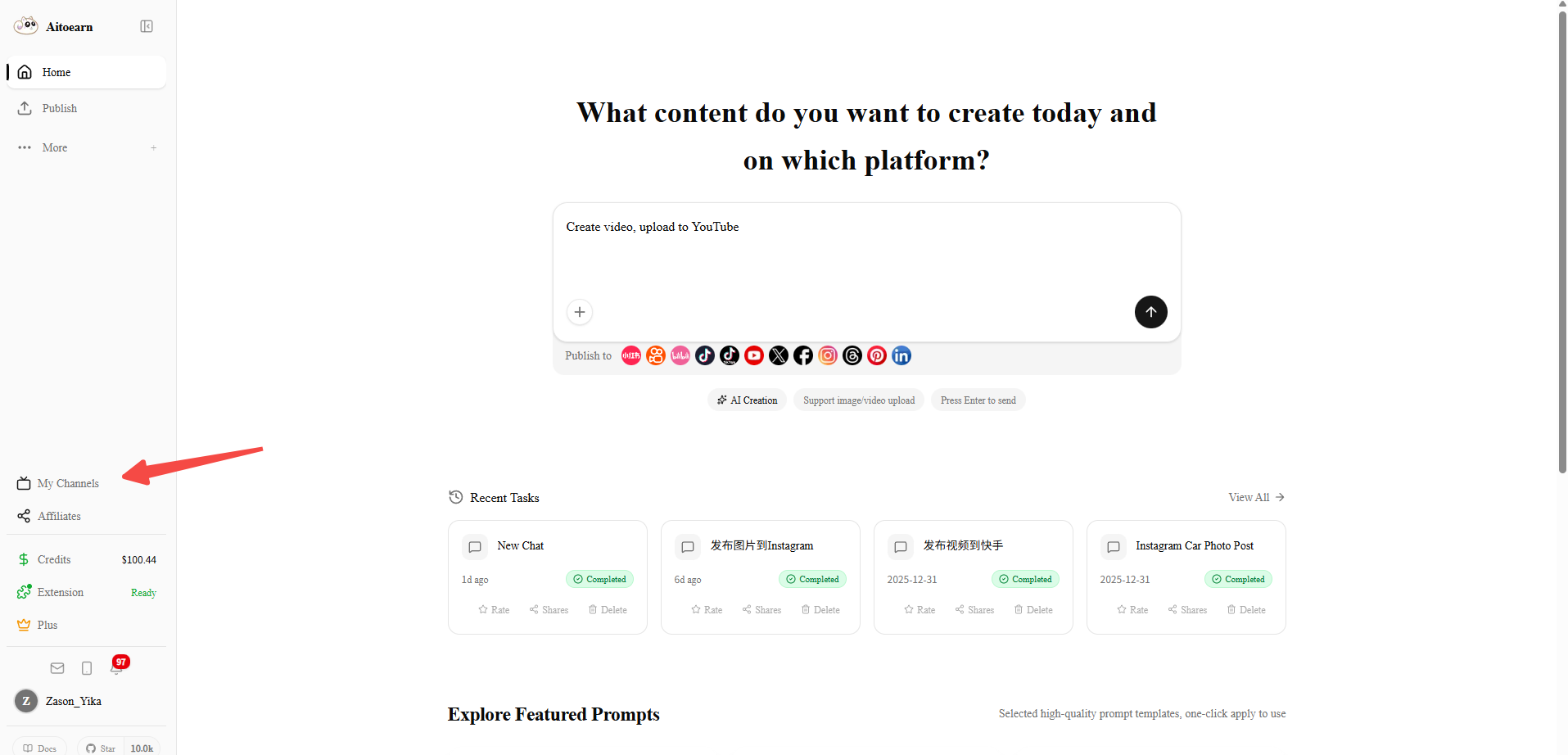
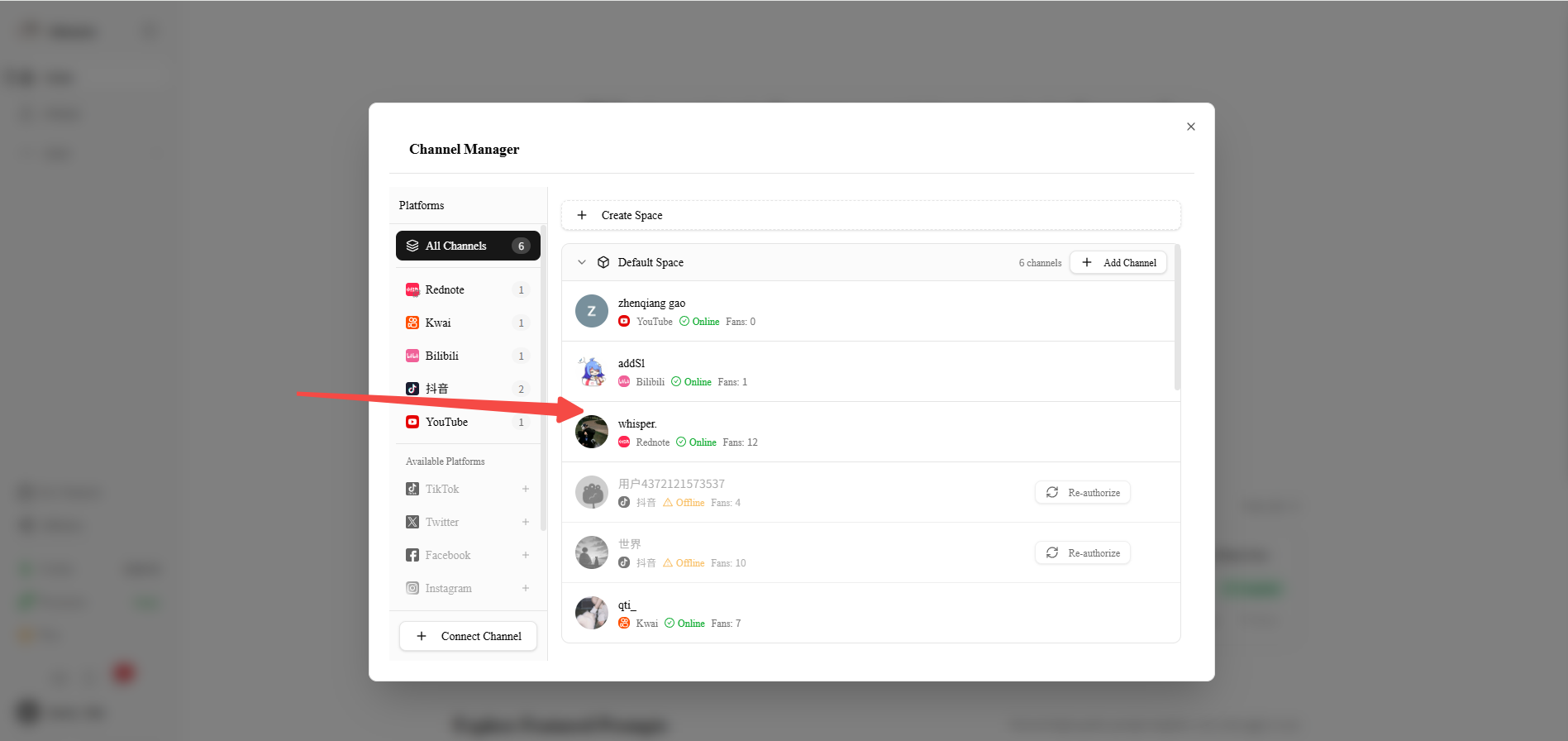
AiToEarnホームページに戻り、「マイチャンネル」をクリックしてアカウント管理ページに入ります。
完了
これで、AiToEarnプラットフォームを正常に使用できます!
よくある質問
Q:小紅書にログインしたのに、プラグインでまだログインしていないと表示されるのはなぜですか?
A: 小紅書クリエイターセンターにログインしていない可能性があります。小紅書のホームページで、右上のボタンをクリックして、小紅書クリエイターセンターにすばやくログインしてください。