Guide du plugin de navigateur
Ce guide vous expliquera comment installer et utiliser le plugin de navigateur AiToEarn, vous permettant de gérer vos comptes de réseaux sociaux et de publier du contenu plus facilement.
Recommended Browsers
Installer le plugin
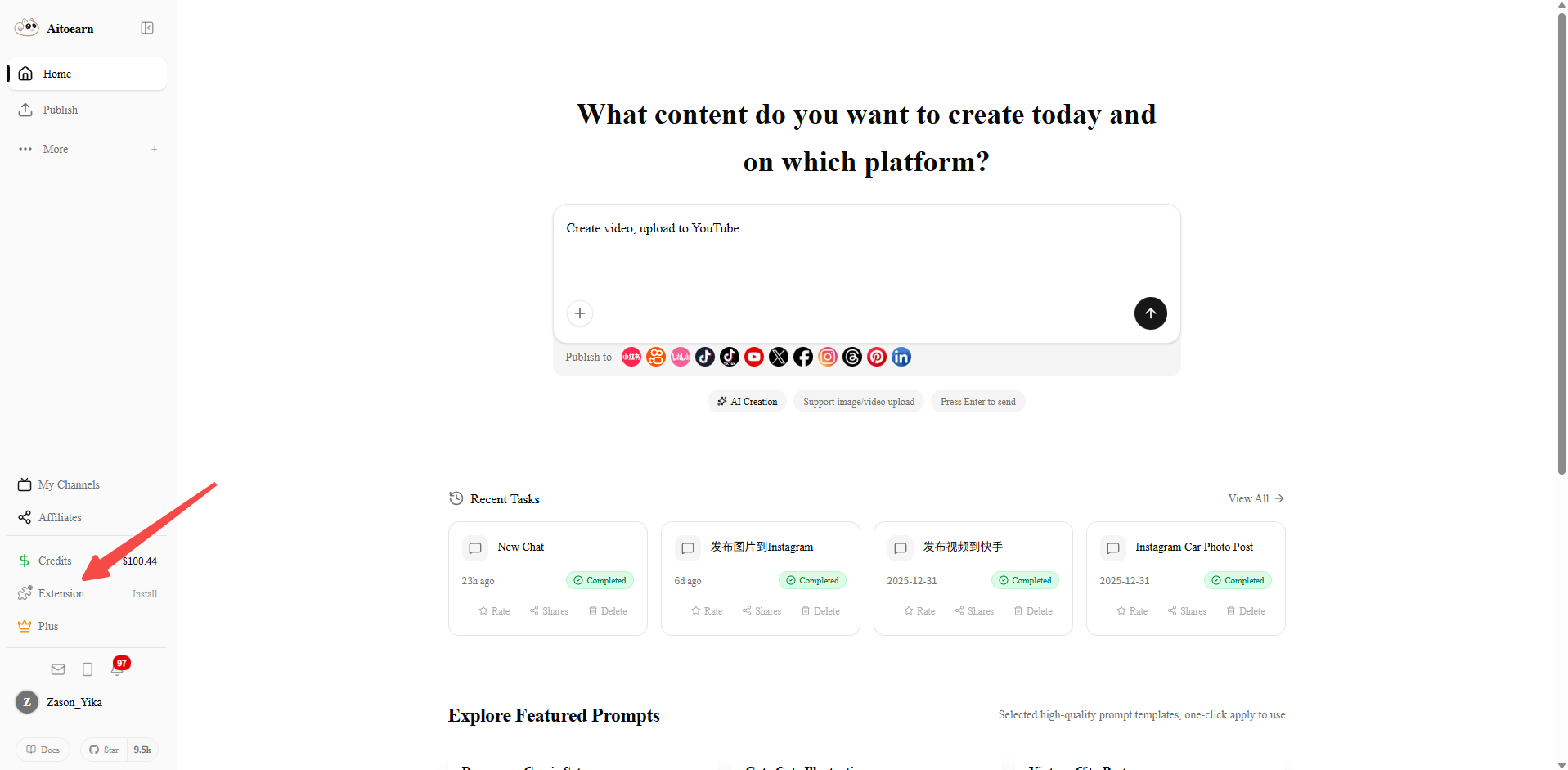
Étape 1 : Ouvrir la boîte de dialogue de gestion du plugin
Sur la page de la plateforme AiToEarn, cliquez sur l'icône du plugin dans le coin supérieur droit pour ouvrir la boîte de dialogue de gestion du plugin de navigateur.
Étape 2 : Télécharger le plugin
Sélectionnez la méthode de téléchargement dans la boîte de dialogue et cliquez pour télécharger le plugin.
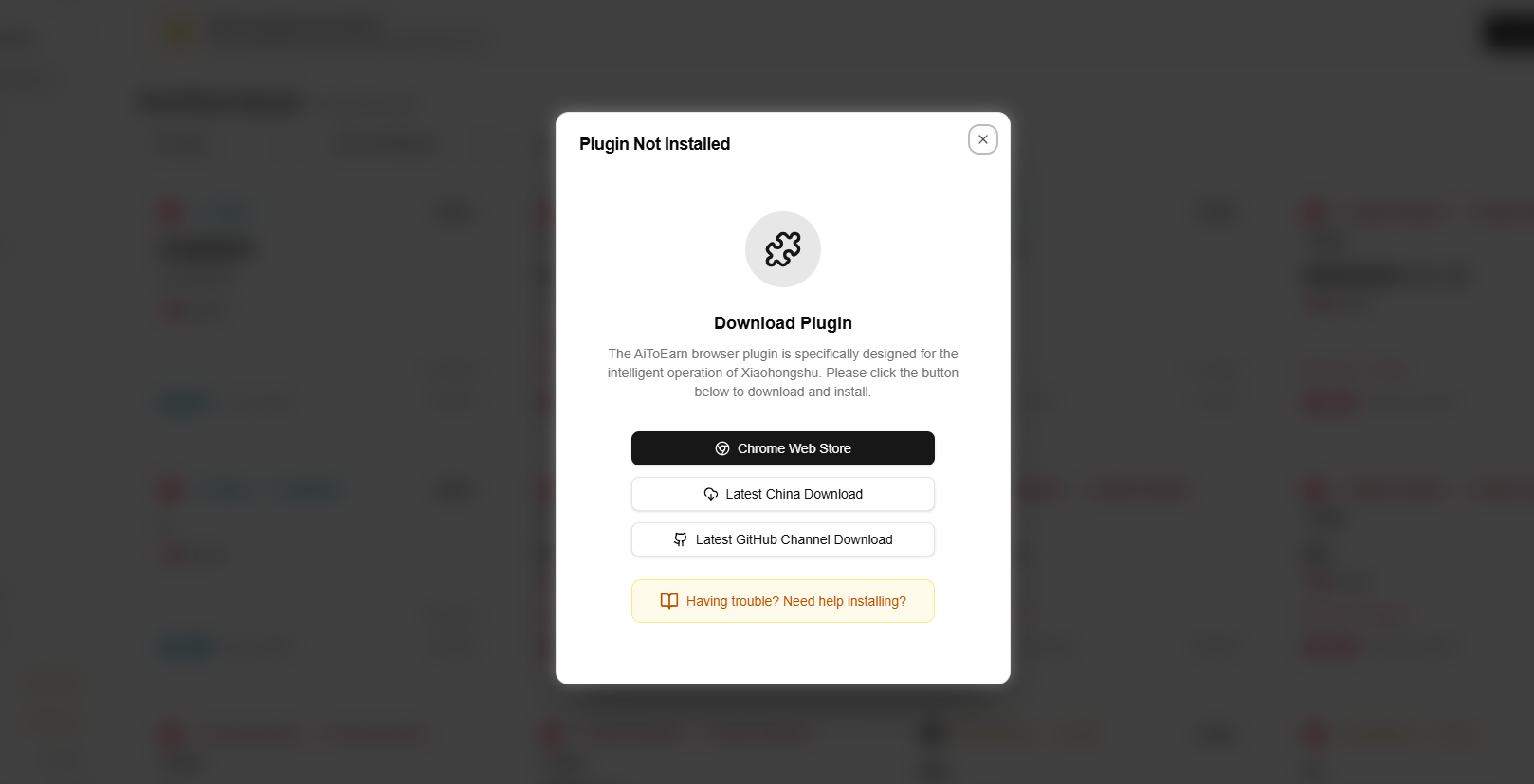
Download channel notes:
- Chrome Web Store: We recommend installing from the Chrome Web Store, but store reviews can take time. When new features are released early, the Chrome Web Store version may still be an older build. If you do not need the latest features immediately, you can wait for the review to finish. Chrome Web Store also updates plugins automatically. If you need the latest plugin package, use Latest China Download or Latest GitHub Channel Download.
- Latest GitHub Channel Download: This channel provides the newest plugin package. New browser-plugin updates are published here first, then submitted to the Chrome Web Store, which usually takes another 4-5 days for review.
- Latest China Download: Users in mainland China who cannot use the Chrome Web Store can download the latest plugin package from this channel.
Note: users who install from Latest China Download or Latest GitHub Channel Download will still receive Chrome Web Store auto-updates after review. If you need the update sooner, please seethe manual update guide.
Installation manuelle
For Latest GitHub Channel Download and Latest China Download
Remarque
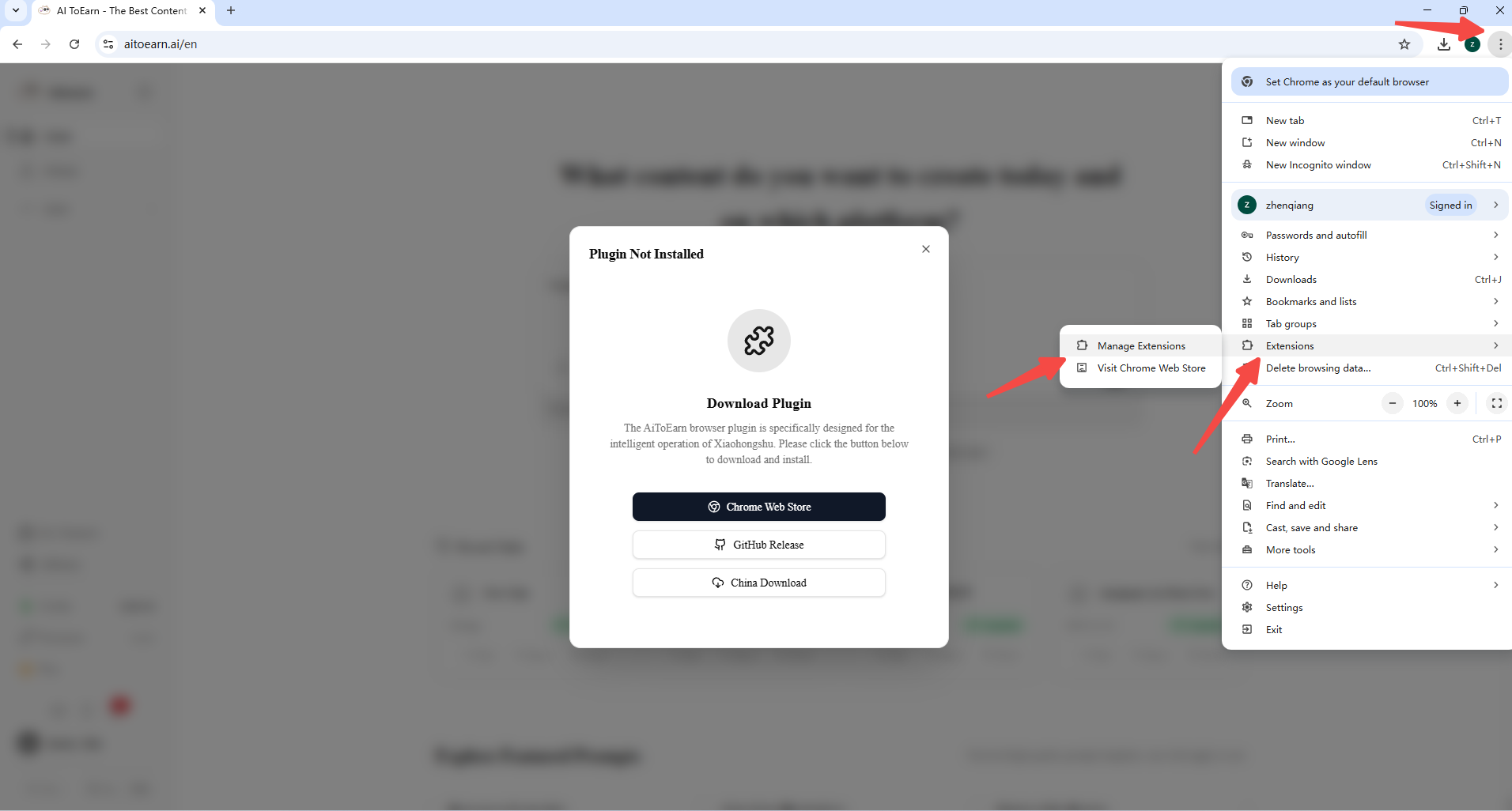
1Accéder à la page de gestion des extensions
Cliquez sur le menu à trois points dans le coin supérieur droit du navigateur, et cliquez pour accéder à la page "Gérer les extensions".
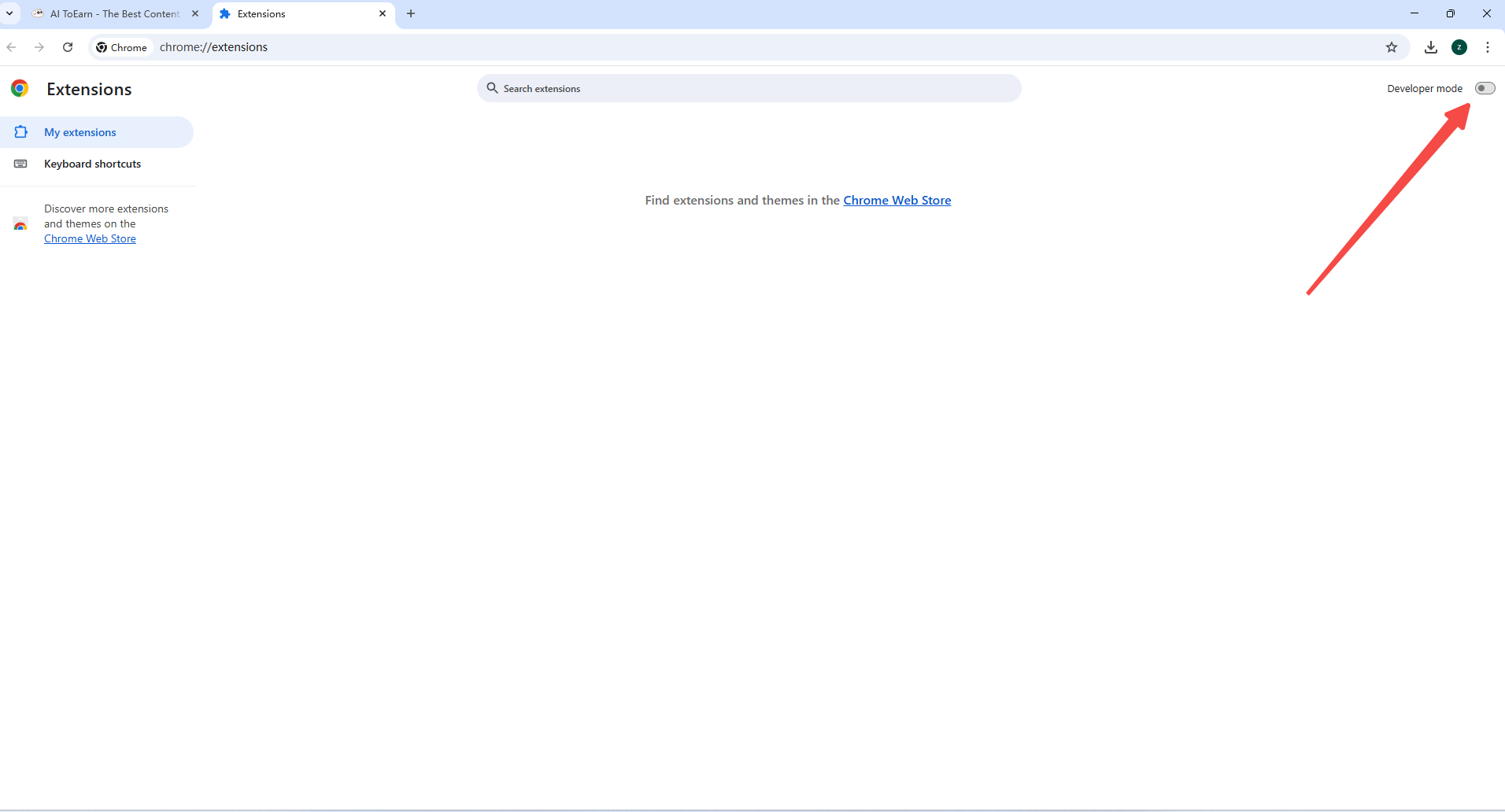
2Activer le mode développeur
Dans le coin supérieur droit de la page des extensions, activez le "Mode développeur".
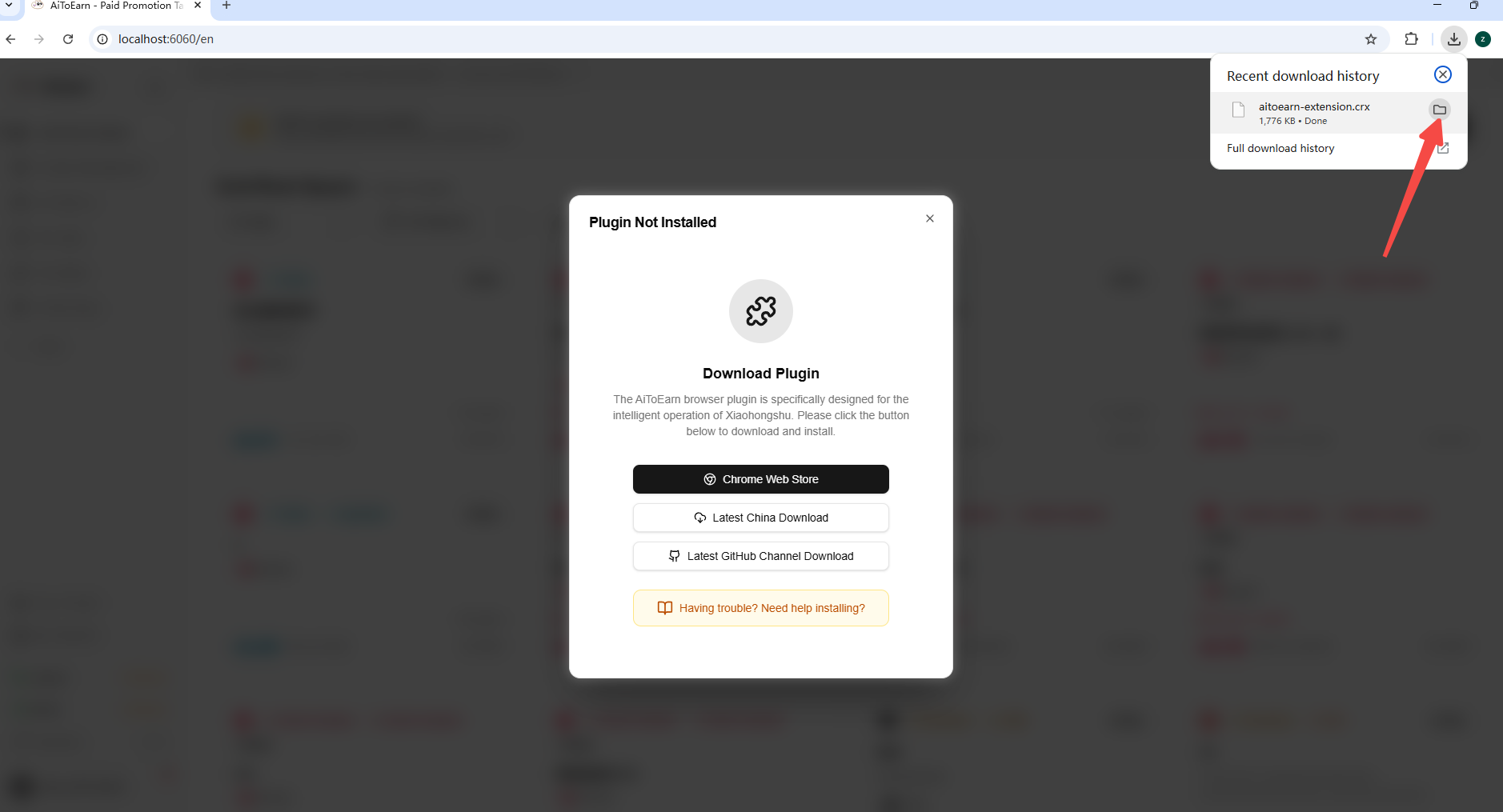
3Locate the Downloaded Package
Open your browser's download folder and find the downloaded .crx plugin package.
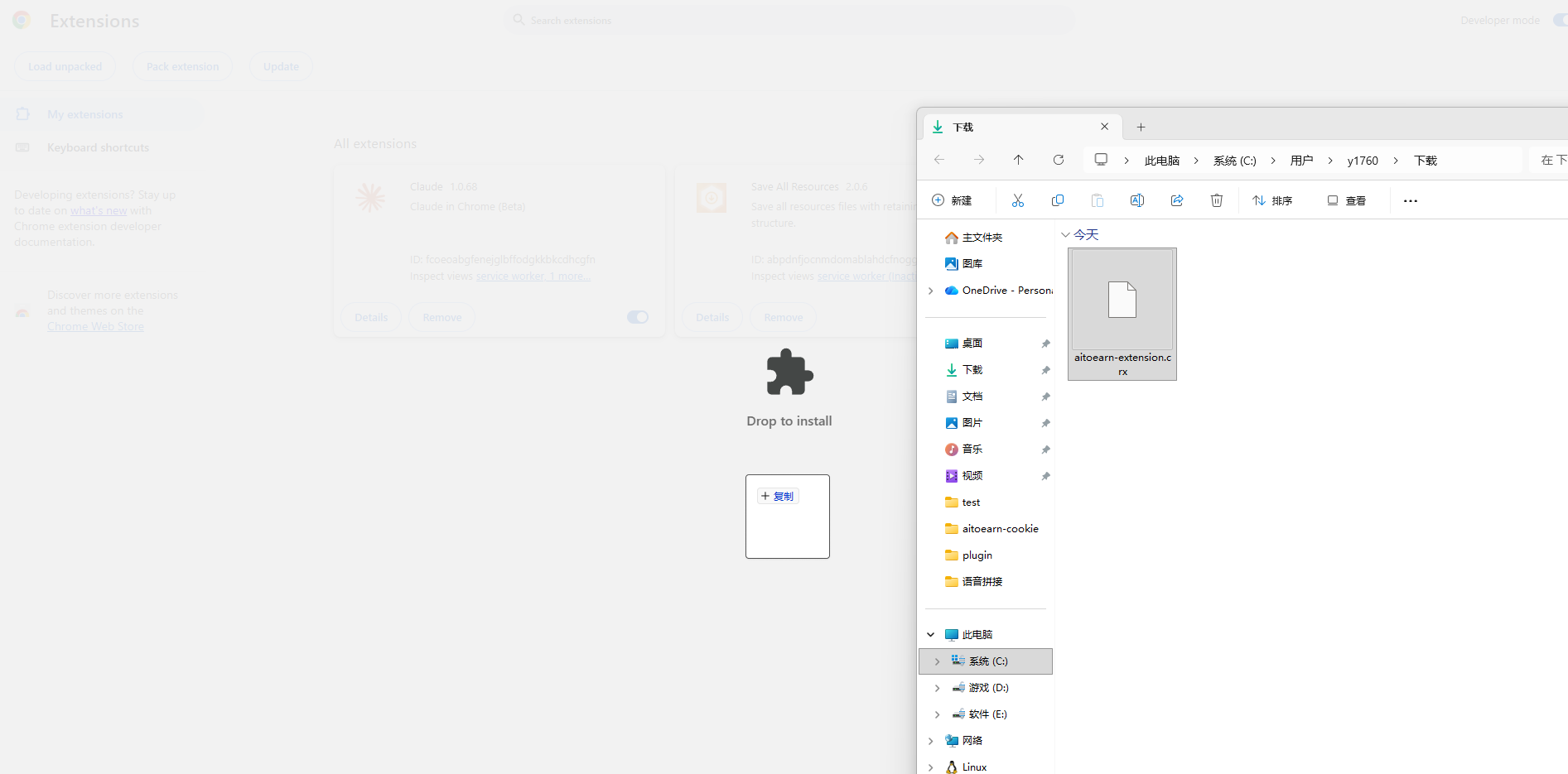
4Drag the Package into Extensions
Drag the .crx plugin package into the browser extensions area.
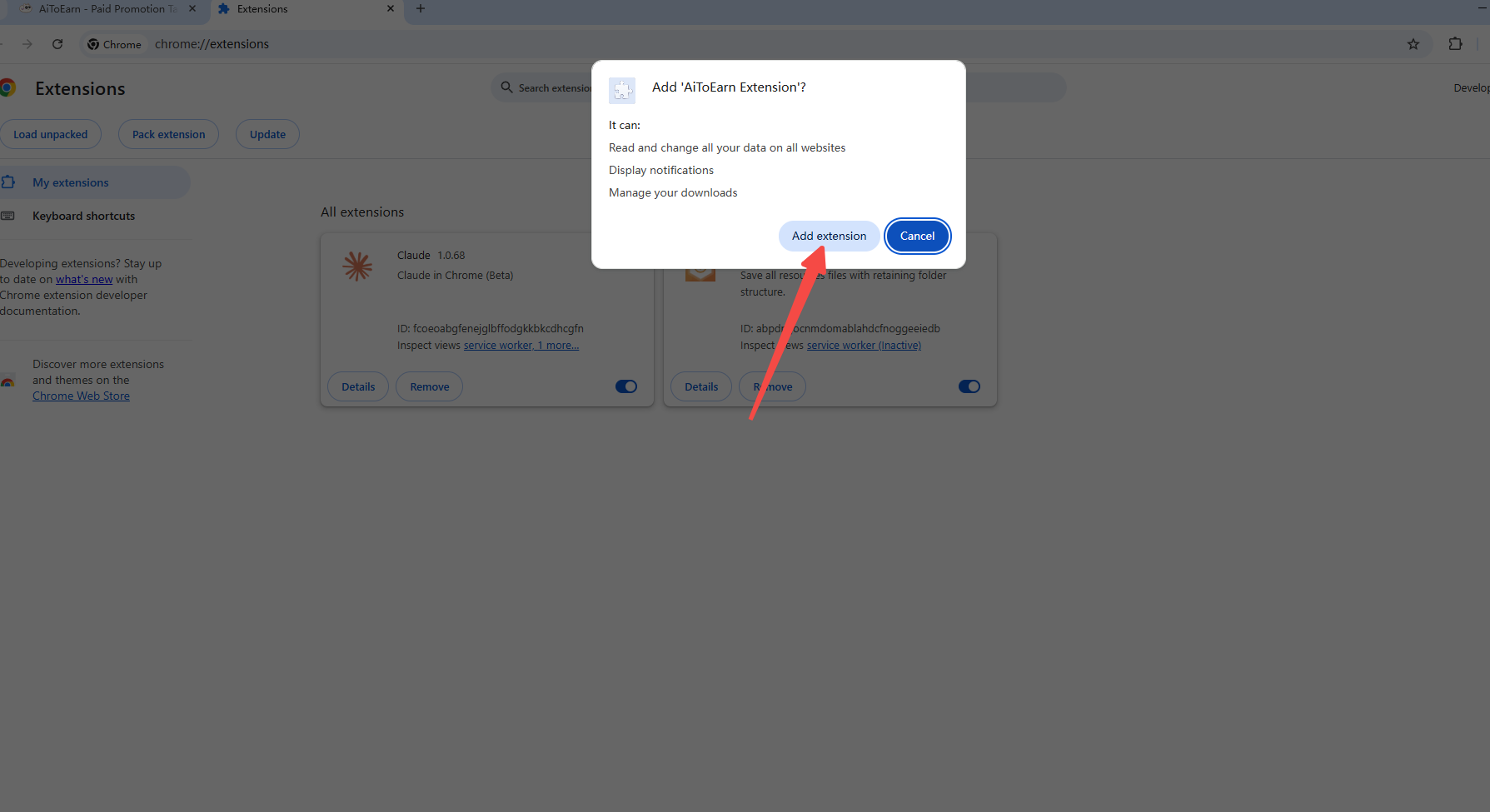
5Confirm Extension Installation
Click "Add extension" in the confirmation dialog to install the plugin.
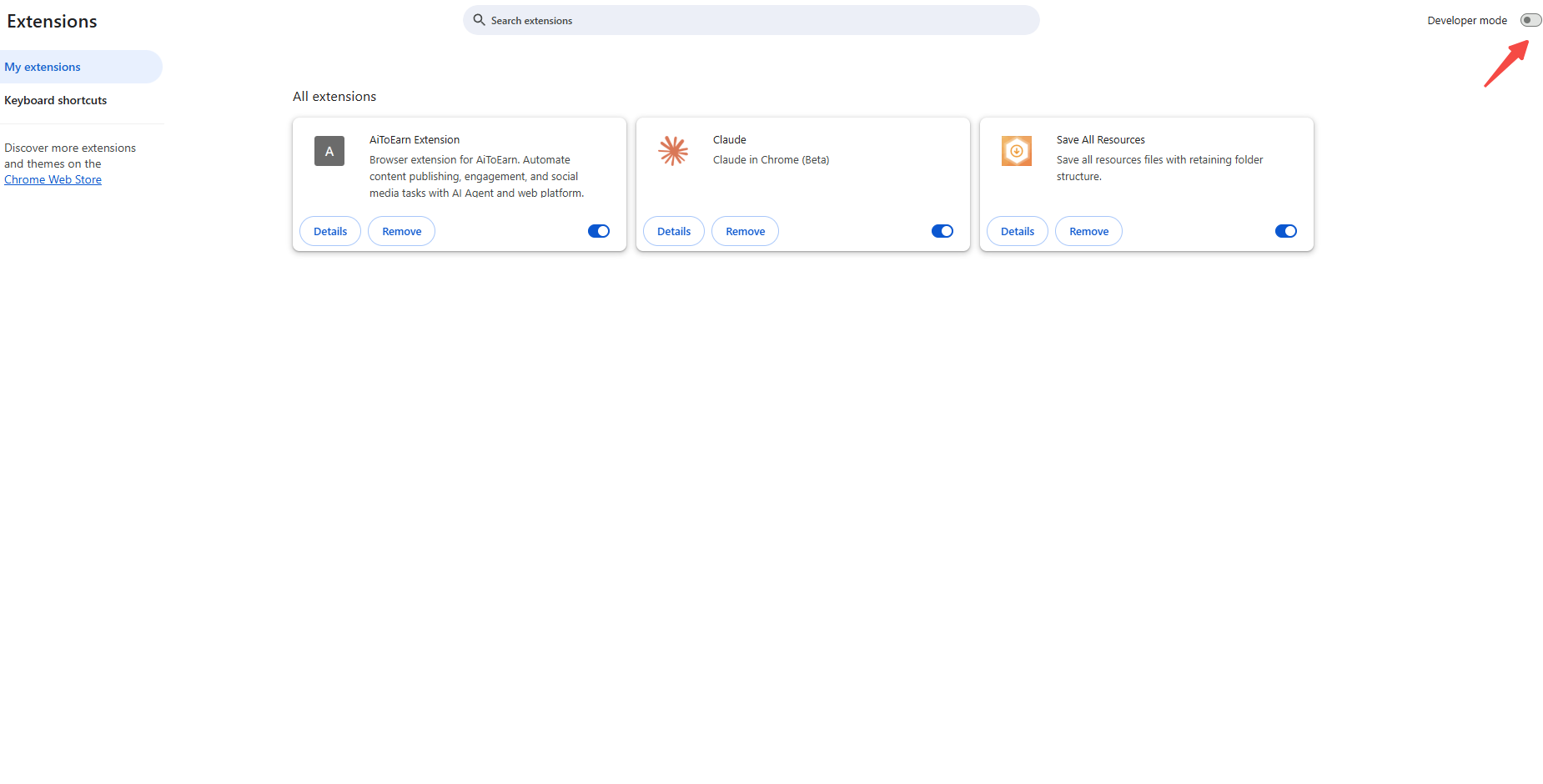
6Turn Off Developer Mode
After the installation is complete, you can turn off Developer mode.
Authorize Plugin
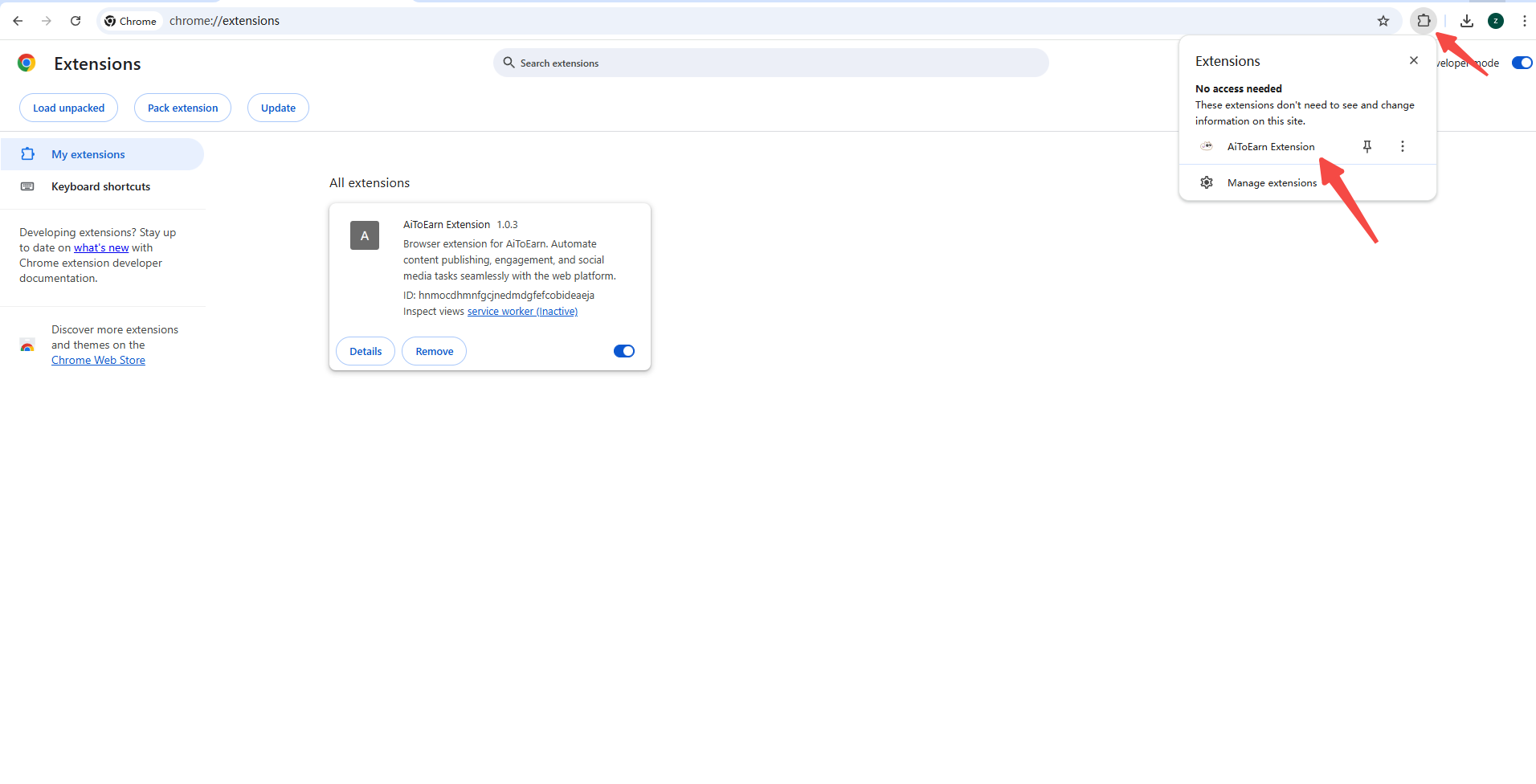
Étape 3 : Vérifier le statut d'installation
Après l'installation, cliquez sur le bouton des extensions du navigateur pour vérifier si l'installation a réussi.
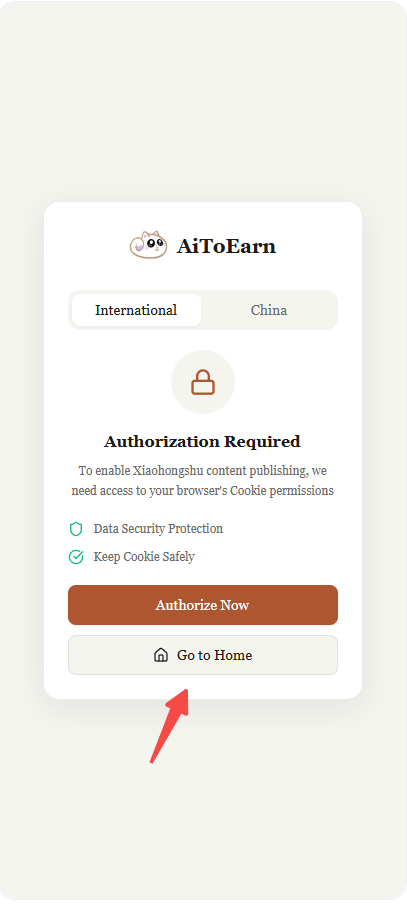
Étape 4 : Autoriser le plugin
Si vous n'êtes pas connecté sur la page d'accueil AiToEarn, cliquez sur "Go to Home" pour accéder à la page d'accueil AiToEarn et vous connecter.
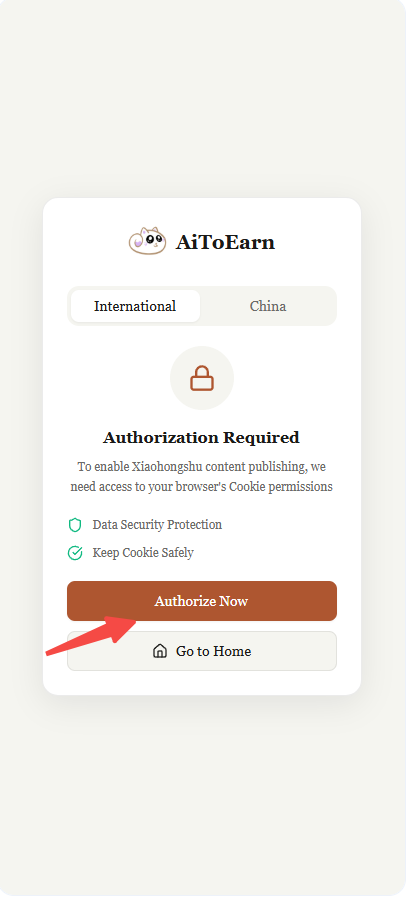
Si vous êtes déjà connecté sur la page d'accueil AiToEarn, cliquez sur "Authorize Now" pour autoriser.
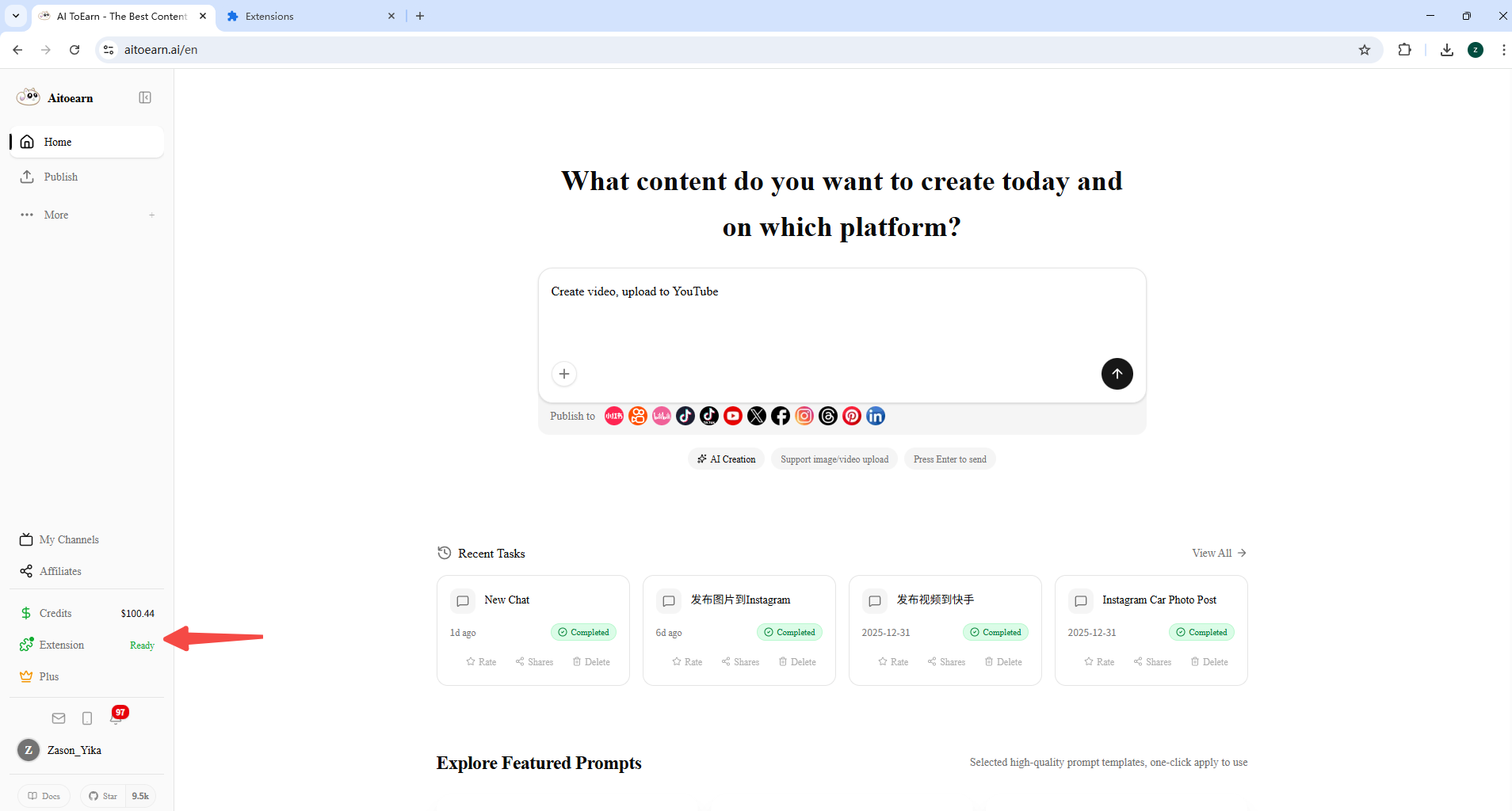
Étape 5 : Confirmer que le plugin est prêt
La permission a été accordée avec succès. Ensuite, ouvrez la plateforme AiToEarn, rafraîchissez la page, et vous verrez que le plugin est prêt. Cliquez dessus pour voir les détails.

Connexion au compte de réseau social
Étape 6 : Voir les informations du compte
Cliquez sur le bouton "Extension" pour voir le statut de connexion du compte. S'il affiche non connecté, veuillez d'abord vous connecter à la plateforme de réseau social correspondante.
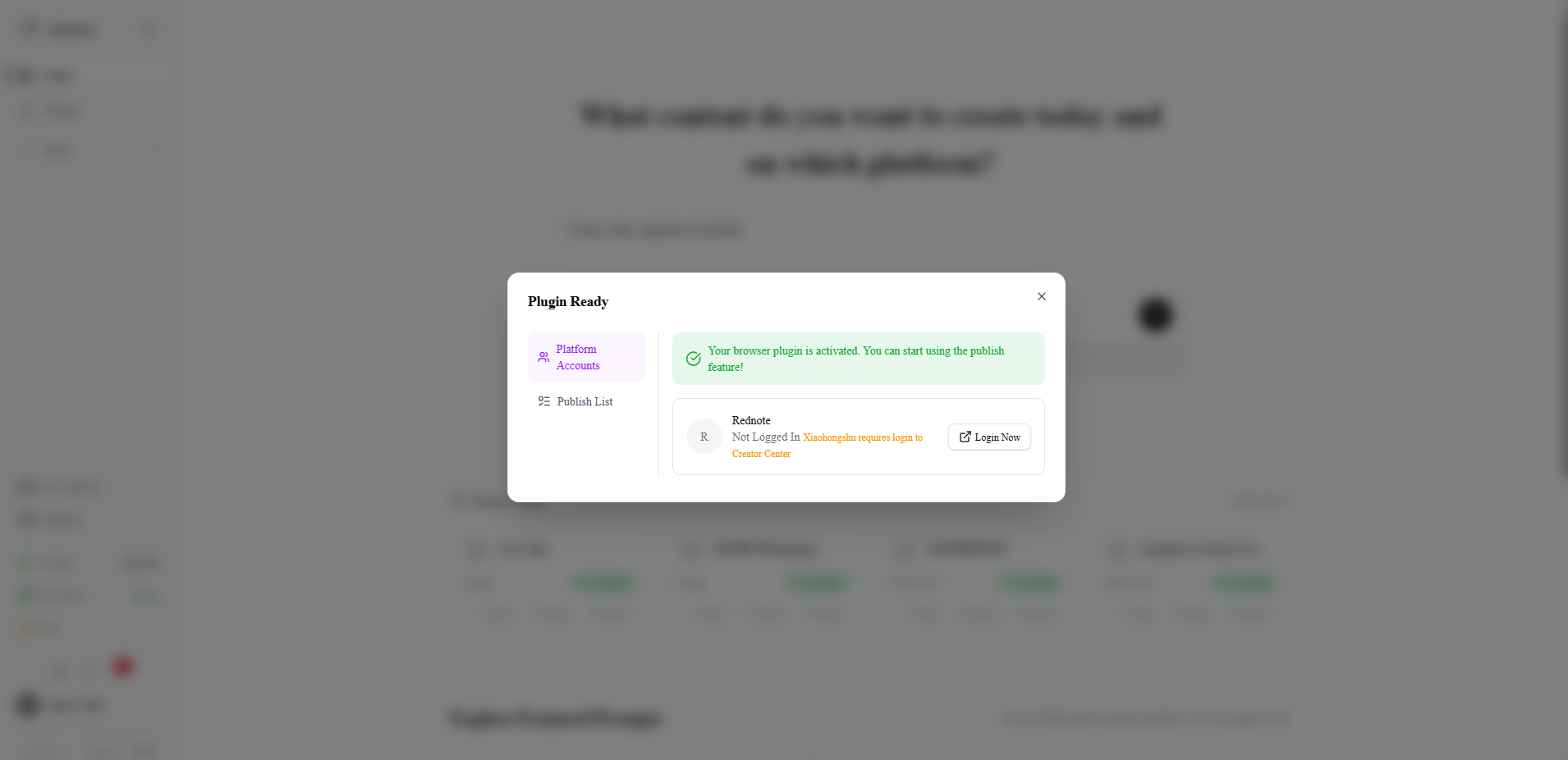
Connexion au compte Xiaohongshu
Cliquez sur "Se connecter maintenant" pour accéder à la page Xiaohongshu et vous connecter. Après la connexion, vous devez également vous connecter au Centre Créateur.
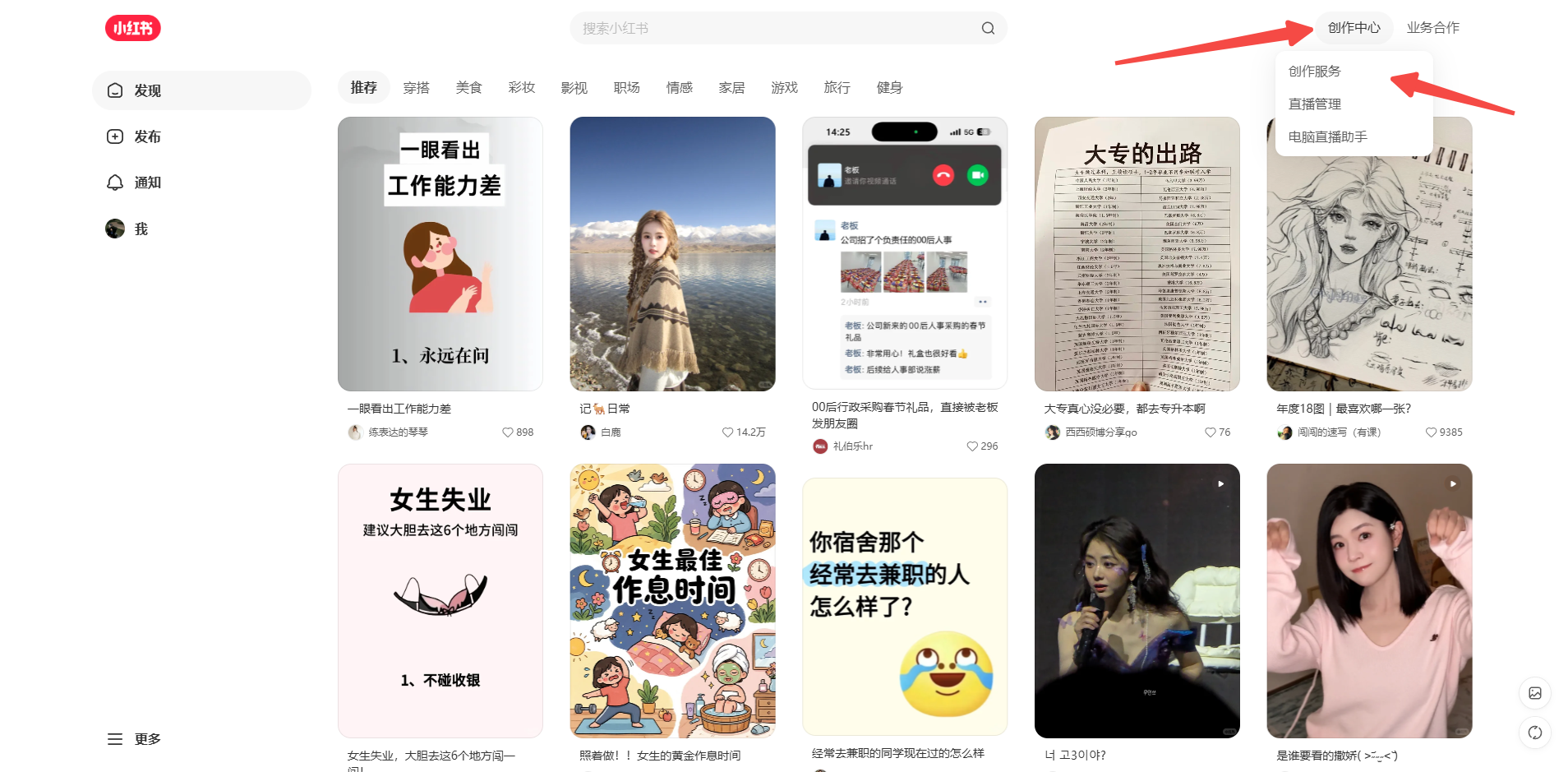
Remarque importante
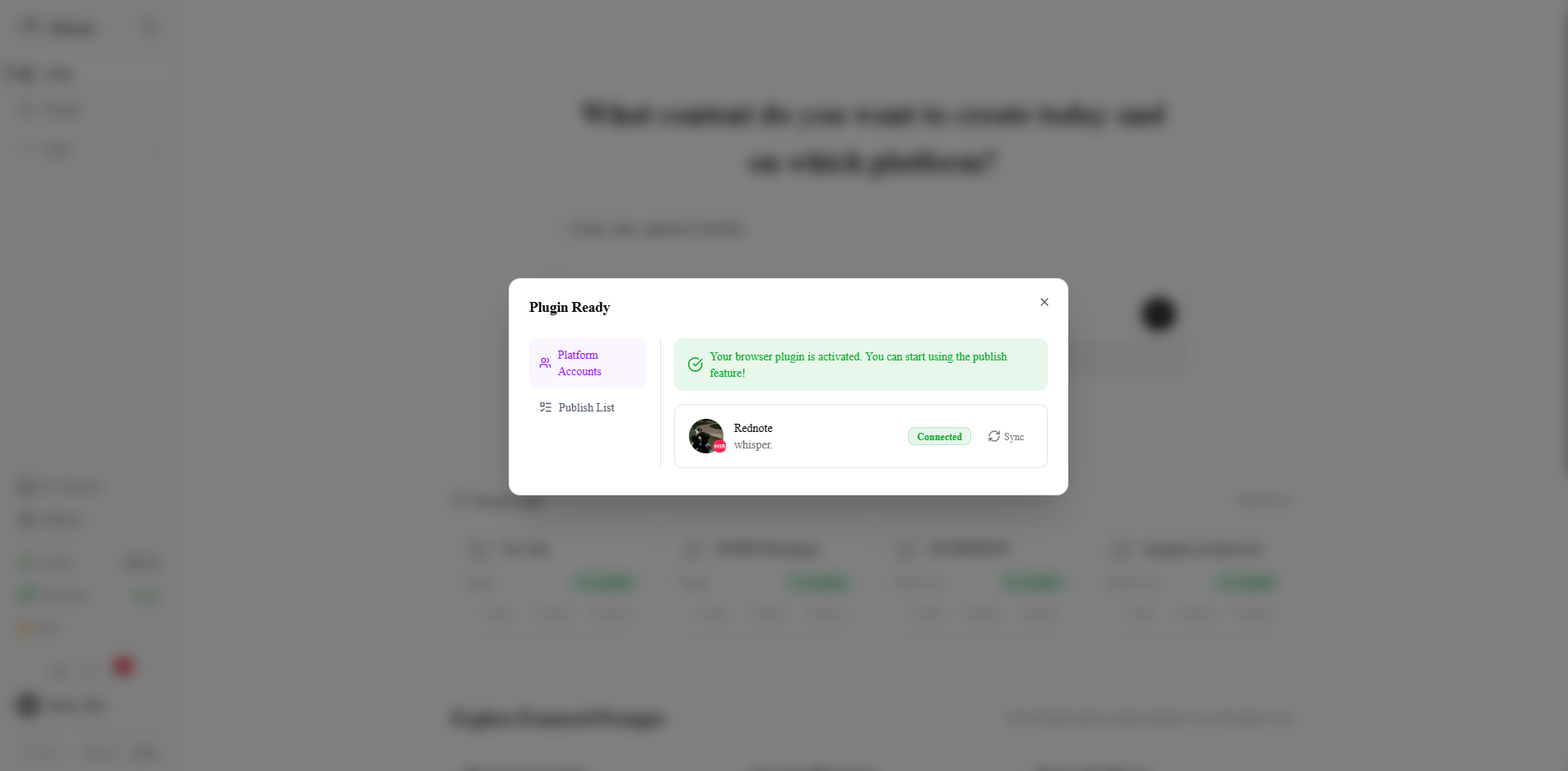
Synchroniser le compte
Étape 8 : Synchroniser les comptes
Vous pouvez synchroniser les comptes vers la gestion des comptes ici. Cliquez sur le bouton [Synchroniser], et le compte sera synchronisé vers notre base de données.
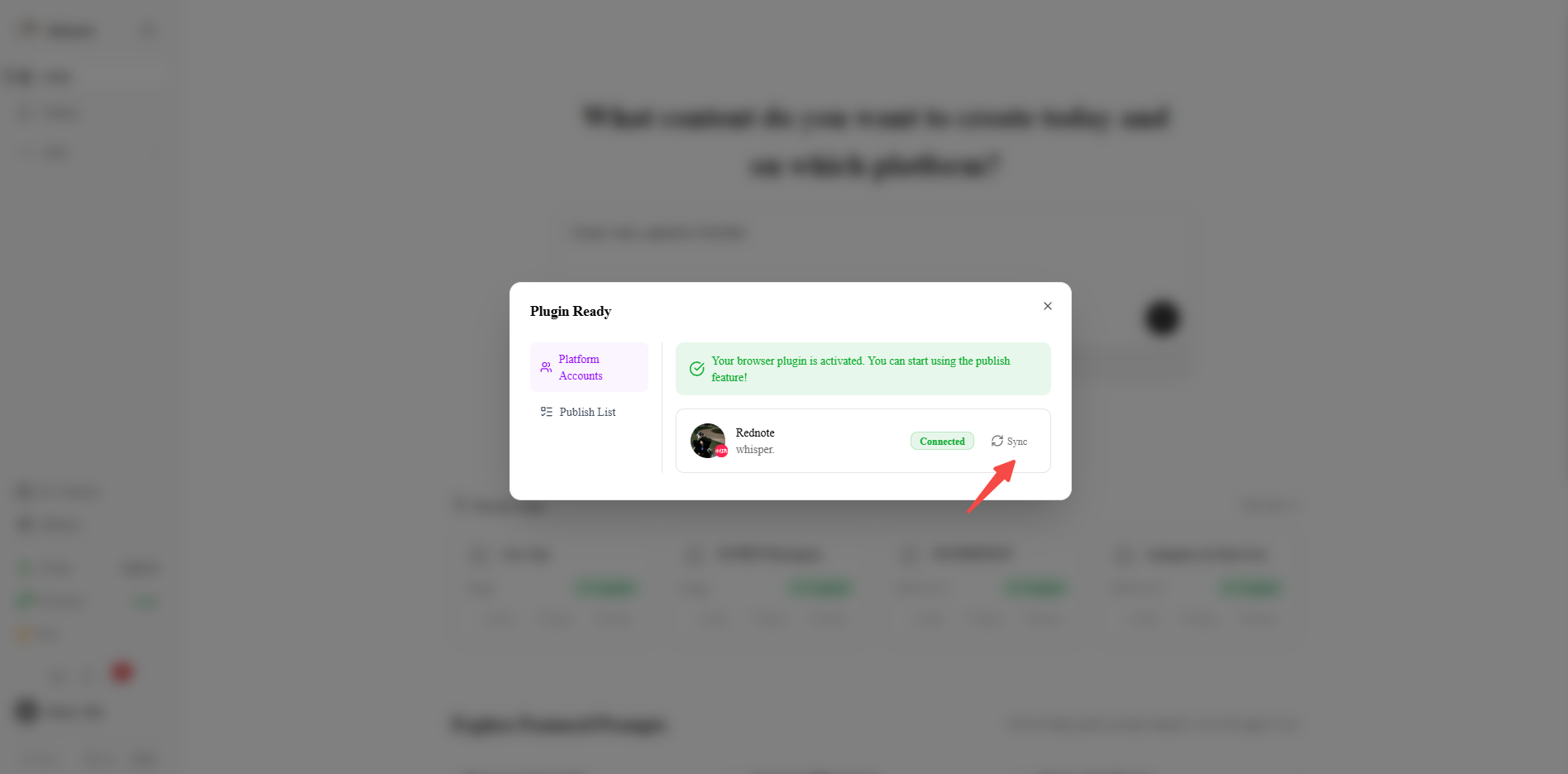
Voir les résultats de la synchronisation
Retournez à la page d'accueil AiToEarn et cliquez sur "Mes chaînes" pour accéder à la page de gestion des comptes.
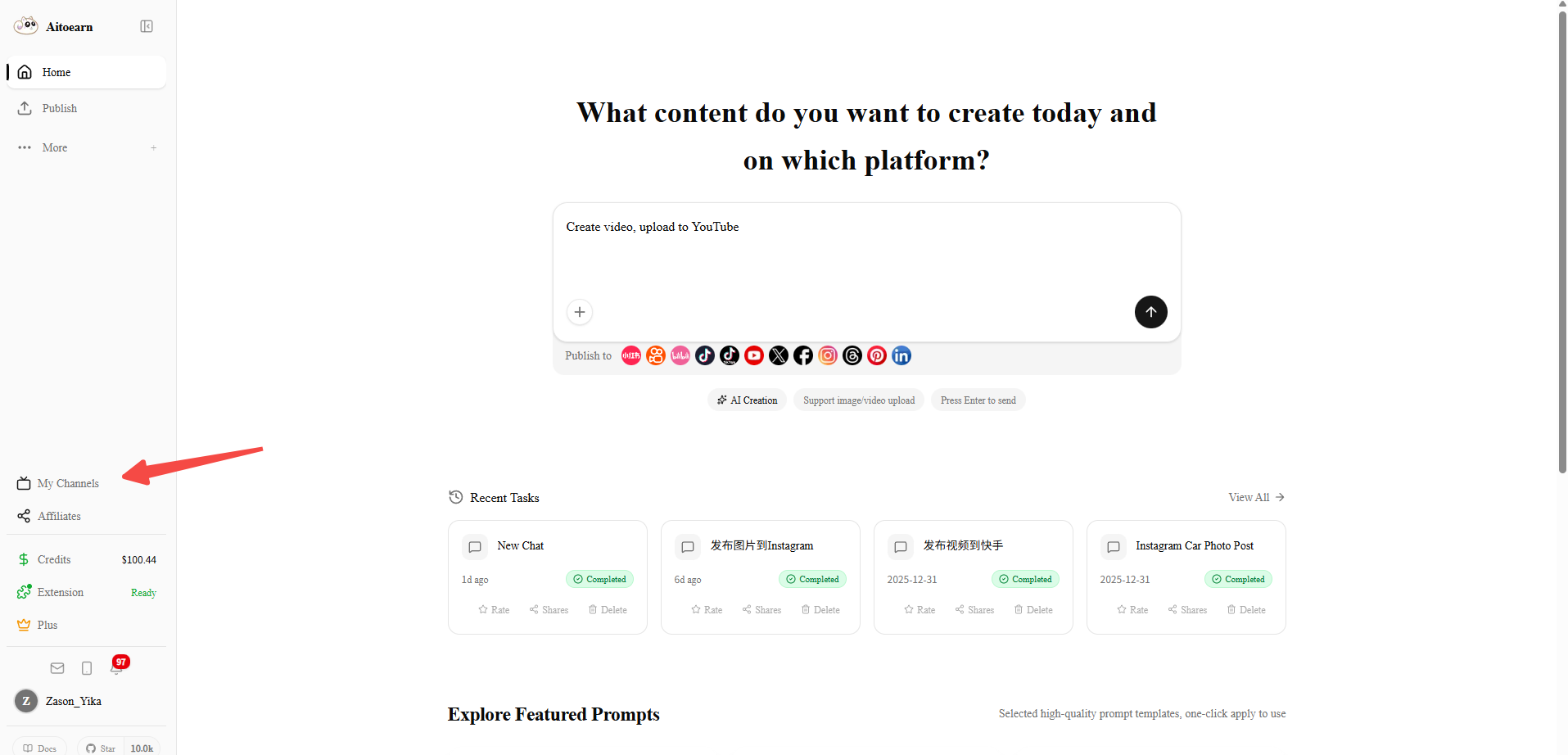
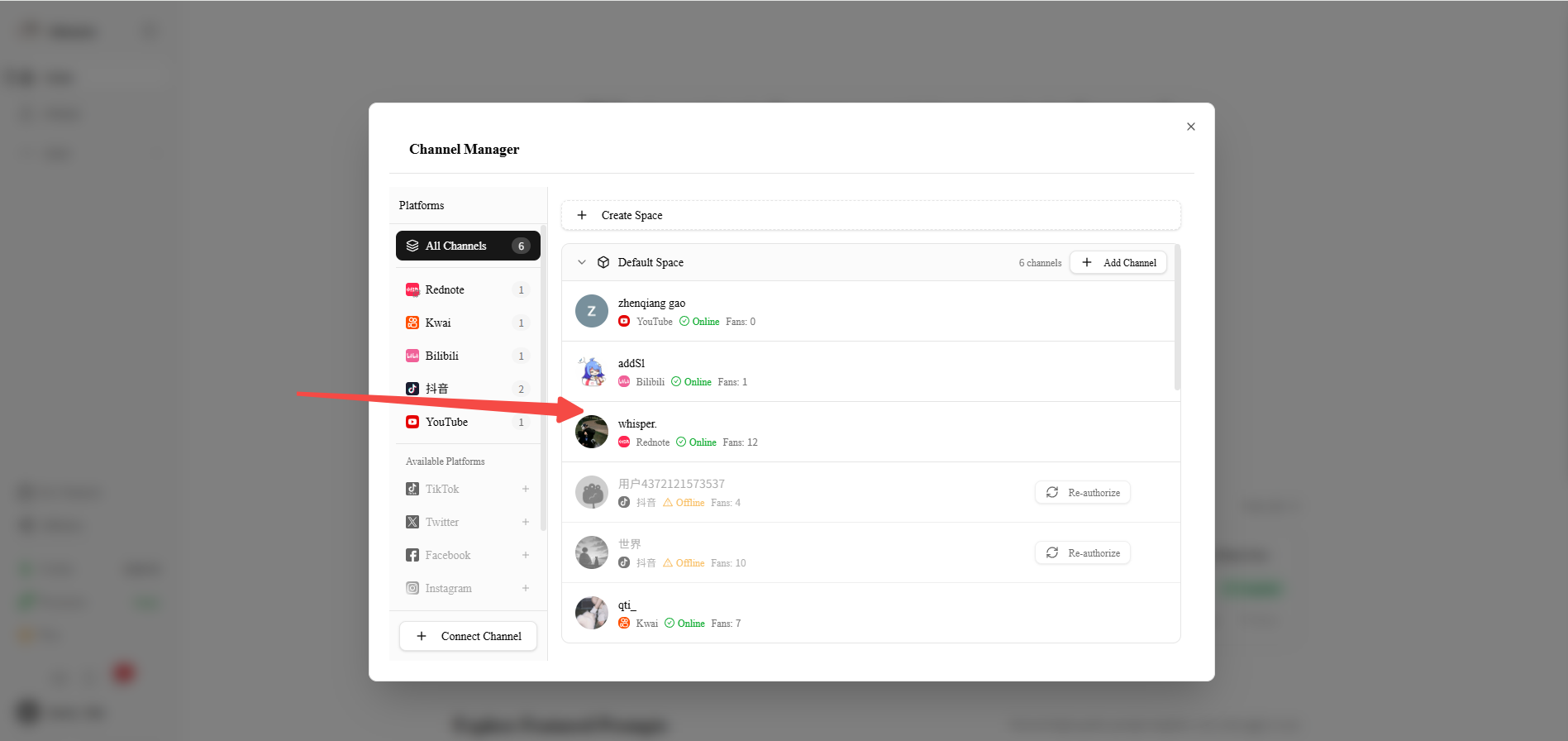
Terminer
Vous pouvez maintenant utiliser la plateforme AiToEarn normalement !
FAQ
Q:Pourquoi le plugin affiche-t-il toujours non connecté après m'être connecté à Xiaohongshu ?
A: Vous ne vous êtes peut-être pas connecté au Centre Créateur Xiaohongshu. Sur la page d'accueil Xiaohongshu, cliquez sur le bouton dans le coin supérieur droit pour vous connecter rapidement au Centre Créateur Xiaohongshu.