Browser-Plugin-Anleitung
Diese Anleitung führt Sie durch die Installation und Nutzung des AiToEarn-Browser-Plugins, mit dem Sie Ihre Social-Media-Konten bequemer verwalten und Inhalte veröffentlichen können.
Recommended Browsers
Plugin installieren
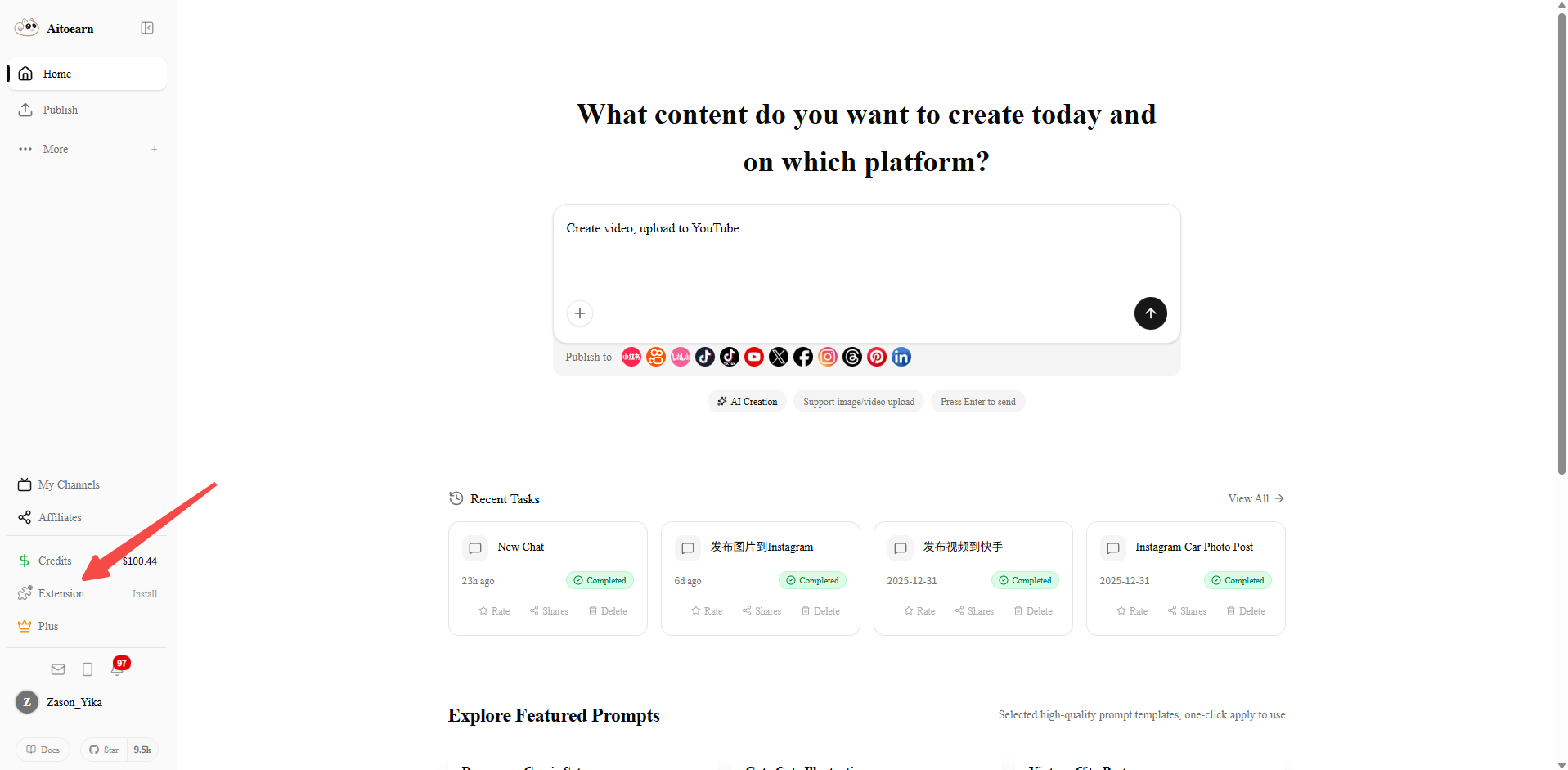
Schritt 1: Plugin-Verwaltungsdialog öffnen
Klicken Sie auf der AiToEarn-Plattformseite auf das Plugin-Symbol oben rechts, um den Browser-Plugin-Verwaltungsdialog zu öffnen.
Schritt 2: Plugin herunterladen
Wählen Sie im Dialog die Download-Methode aus und klicken Sie, um das Plugin herunterzuladen.
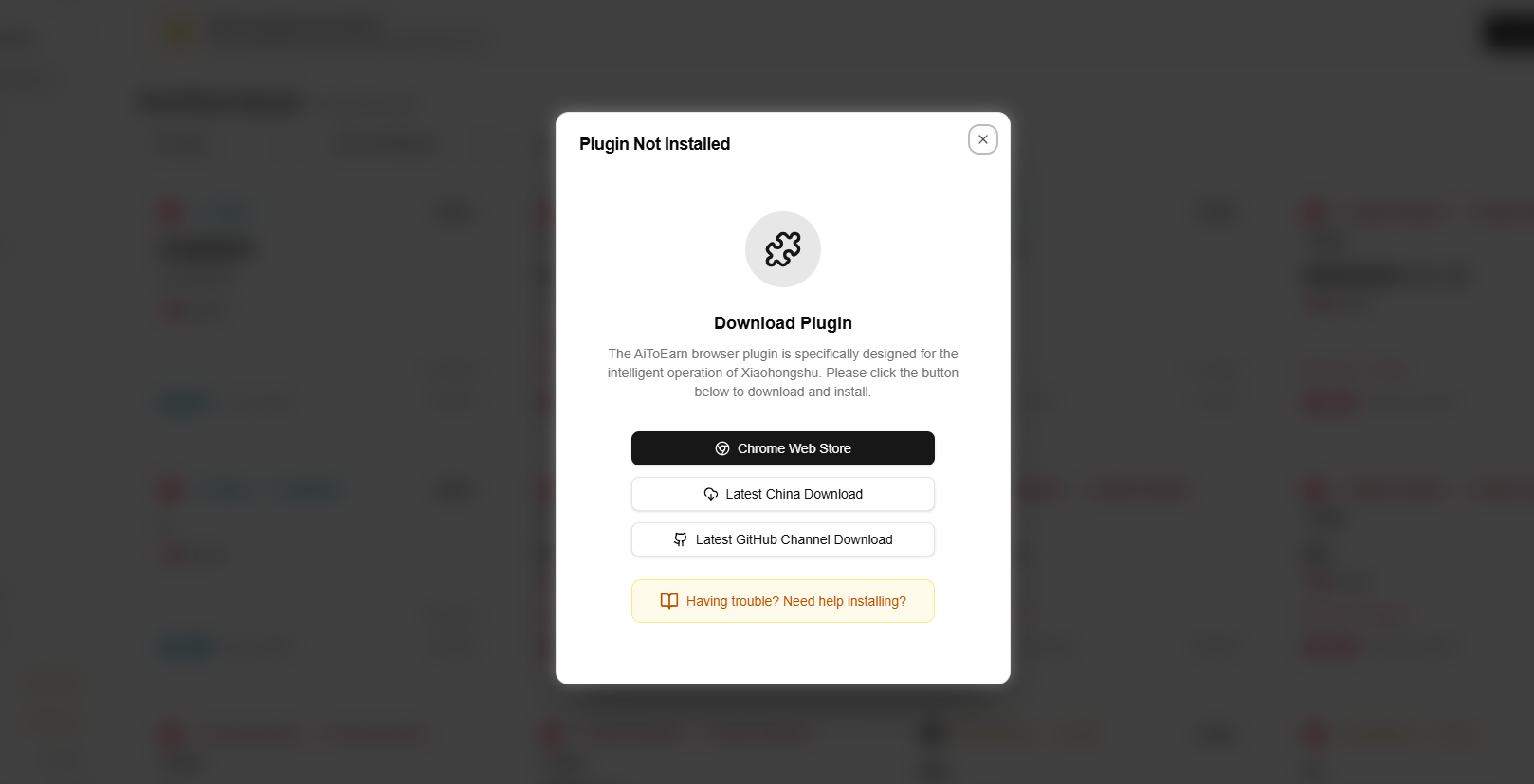
Download channel notes:
- Chrome Web Store: We recommend installing from the Chrome Web Store, but store reviews can take time. When new features are released early, the Chrome Web Store version may still be an older build. If you do not need the latest features immediately, you can wait for the review to finish. Chrome Web Store also updates plugins automatically. If you need the latest plugin package, use Latest China Download or Latest GitHub Channel Download.
- Latest GitHub Channel Download: This channel provides the newest plugin package. New browser-plugin updates are published here first, then submitted to the Chrome Web Store, which usually takes another 4-5 days for review.
- Latest China Download: Users in mainland China who cannot use the Chrome Web Store can download the latest plugin package from this channel.
Note: users who install from Latest China Download or Latest GitHub Channel Download will still receive Chrome Web Store auto-updates after review. If you need the update sooner, please seethe manual update guide.
Manuelle Installation
For Latest GitHub Channel Download and Latest China Download
Hinweis
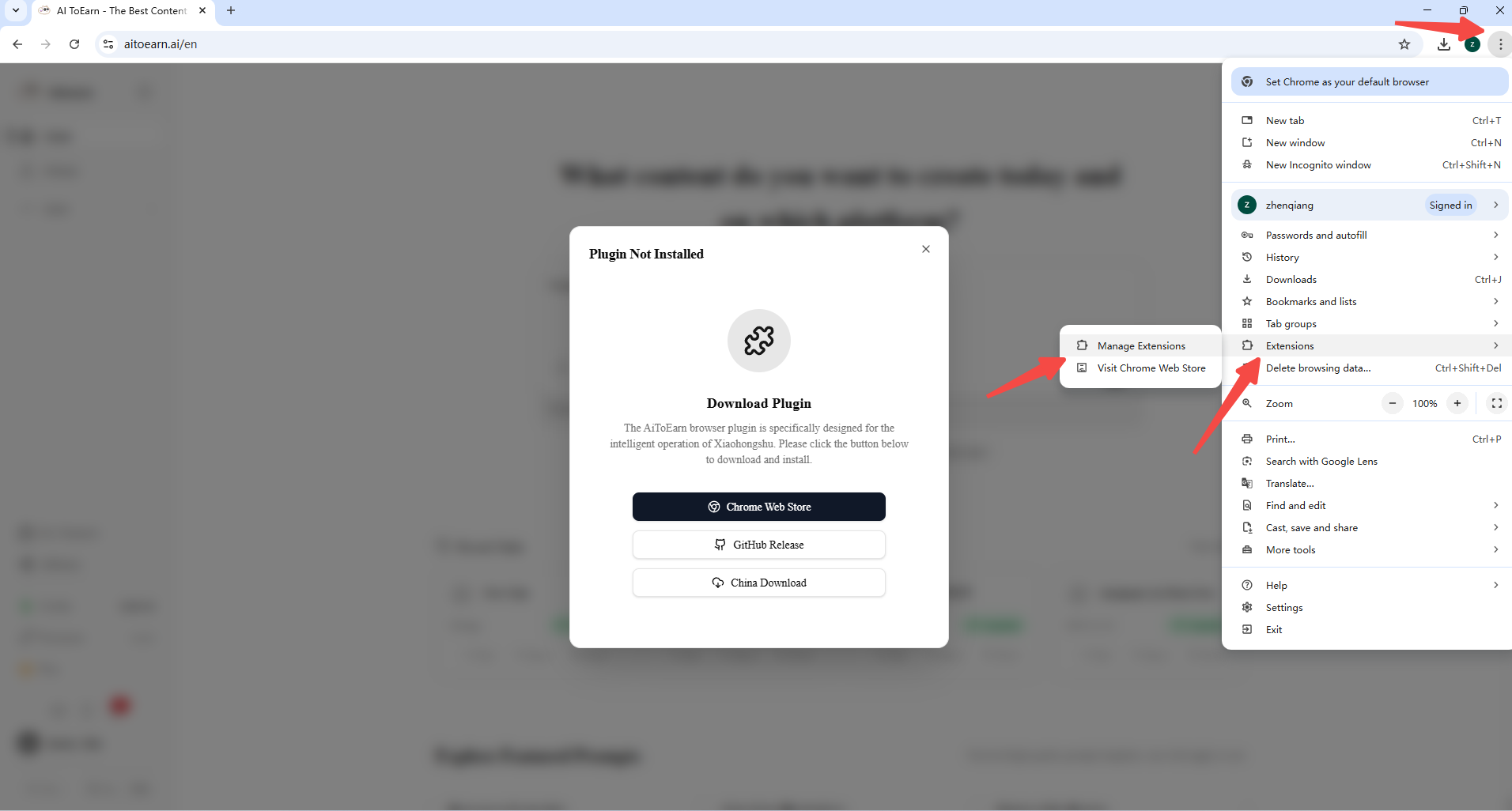
1Erweiterungsverwaltungsseite aufrufen
Klicken Sie auf das Drei-Punkte-Menü oben rechts im Browser und klicken Sie, um die Seite "Erweiterungen verwalten" aufzurufen.
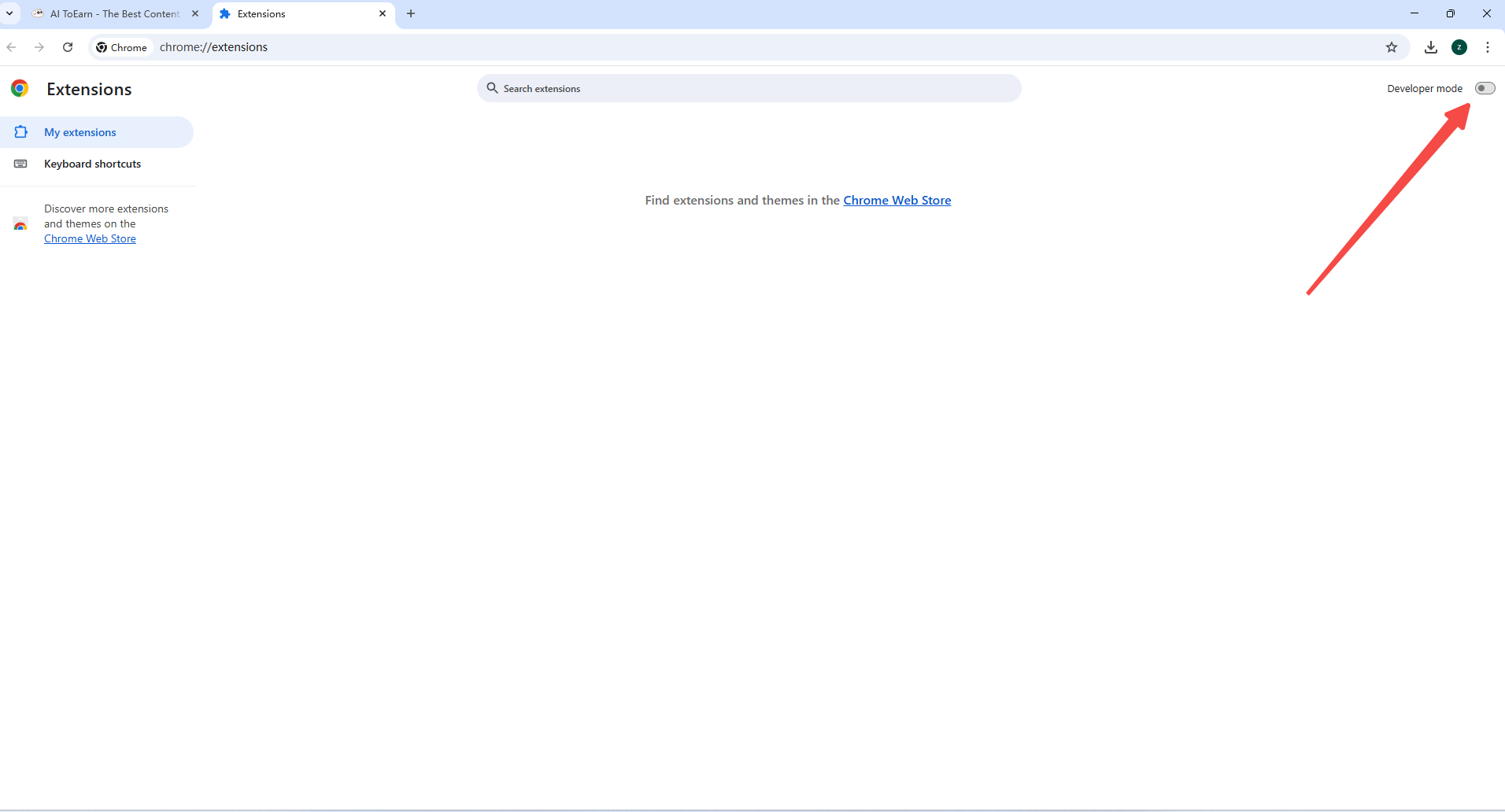
2Entwicklermodus aktivieren
Aktivieren Sie oben rechts auf der Erweiterungsseite den "Entwicklermodus".
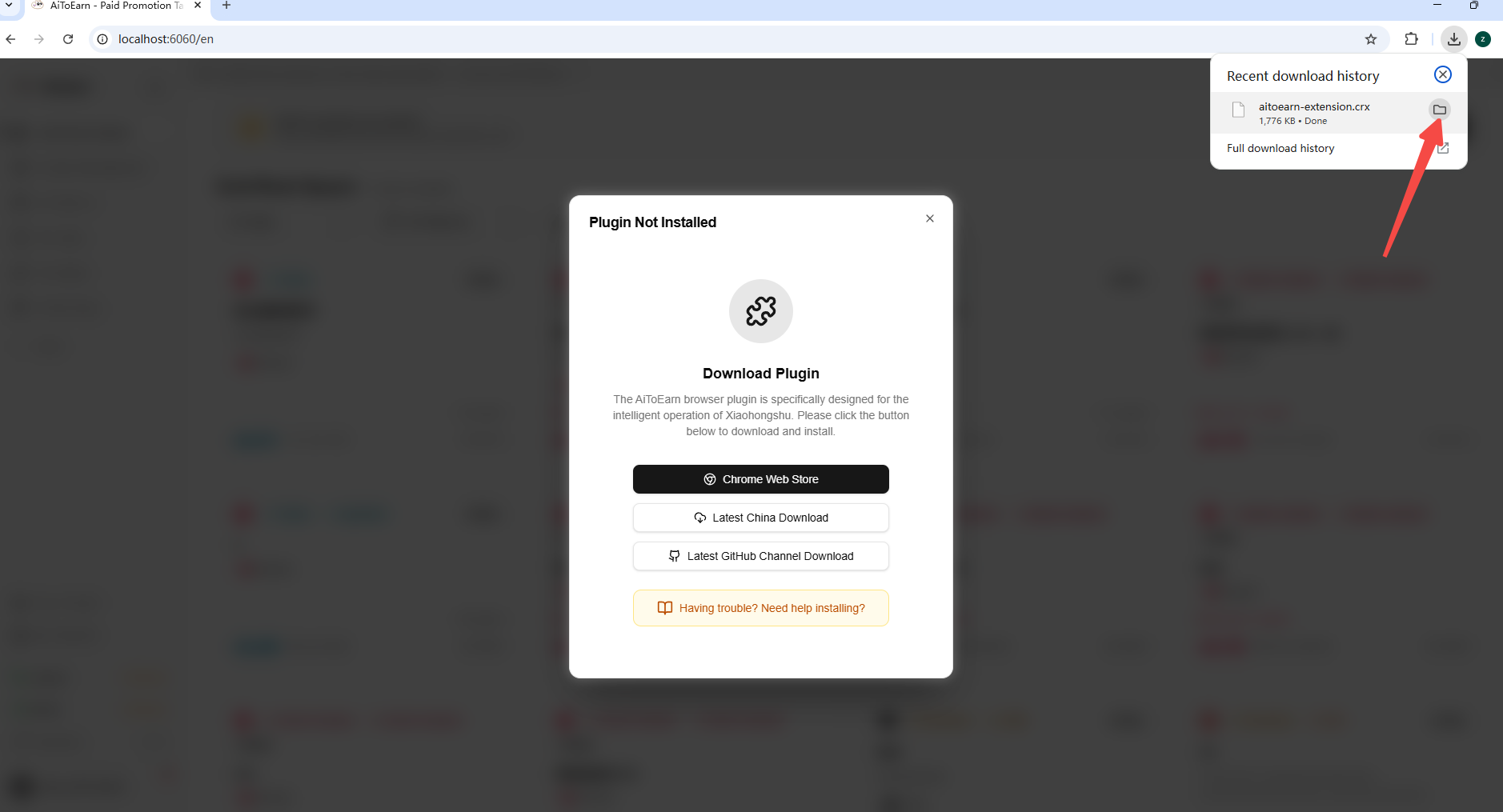
3Locate the Downloaded Package
Open your browser's download folder and find the downloaded .crx plugin package.
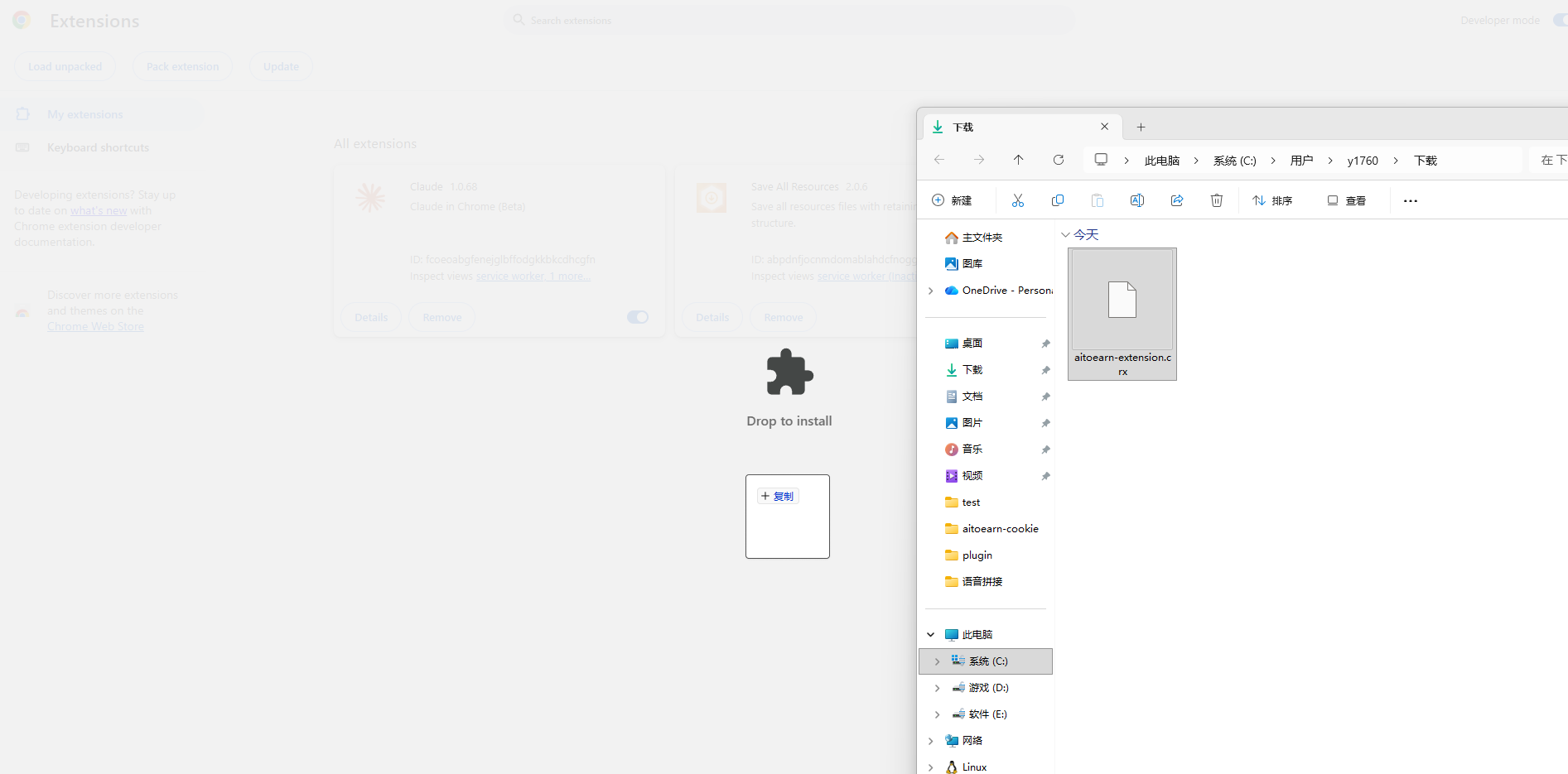
4Drag the Package into Extensions
Drag the .crx plugin package into the browser extensions area.
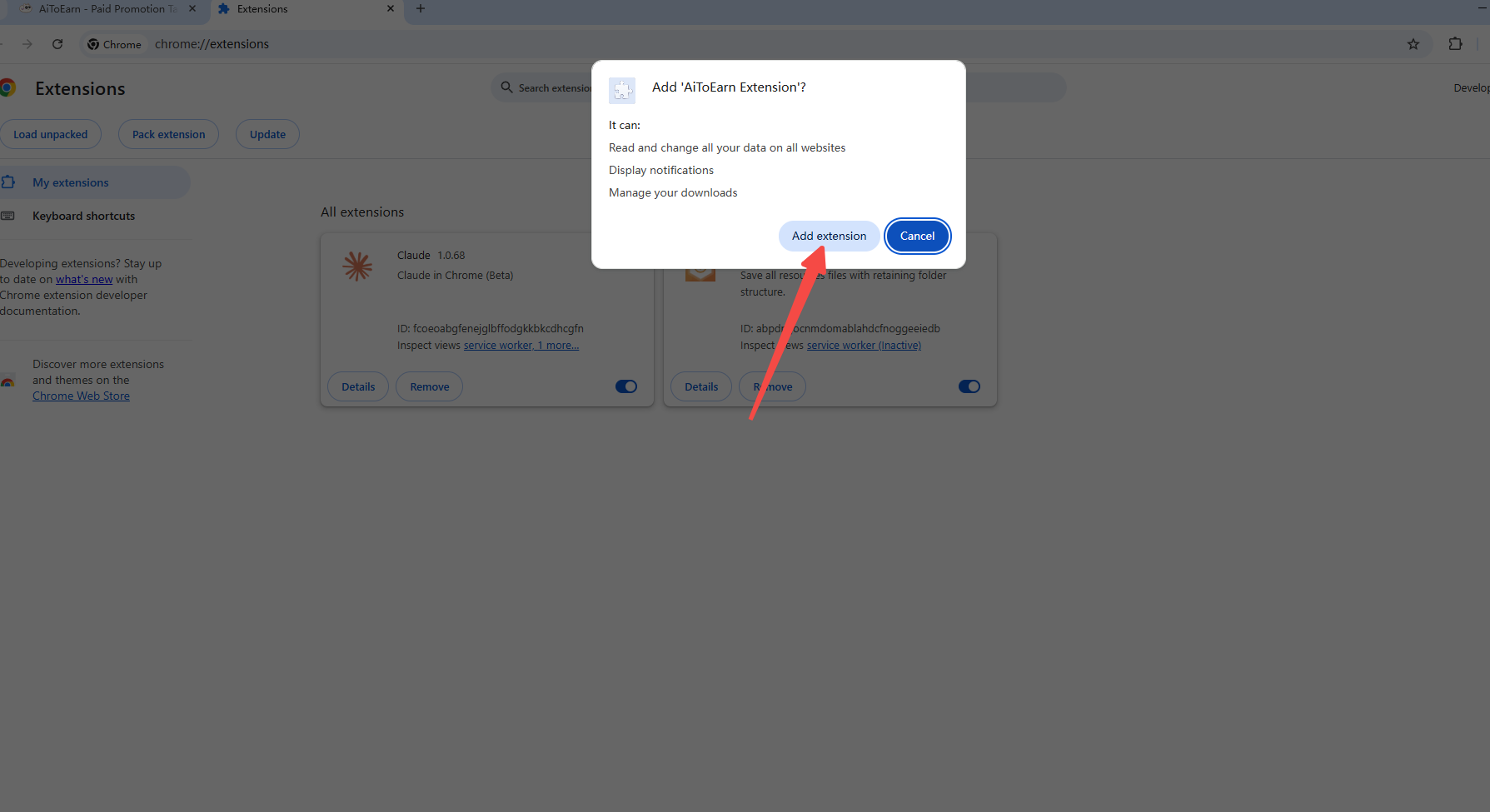
5Confirm Extension Installation
Click "Add extension" in the confirmation dialog to install the plugin.
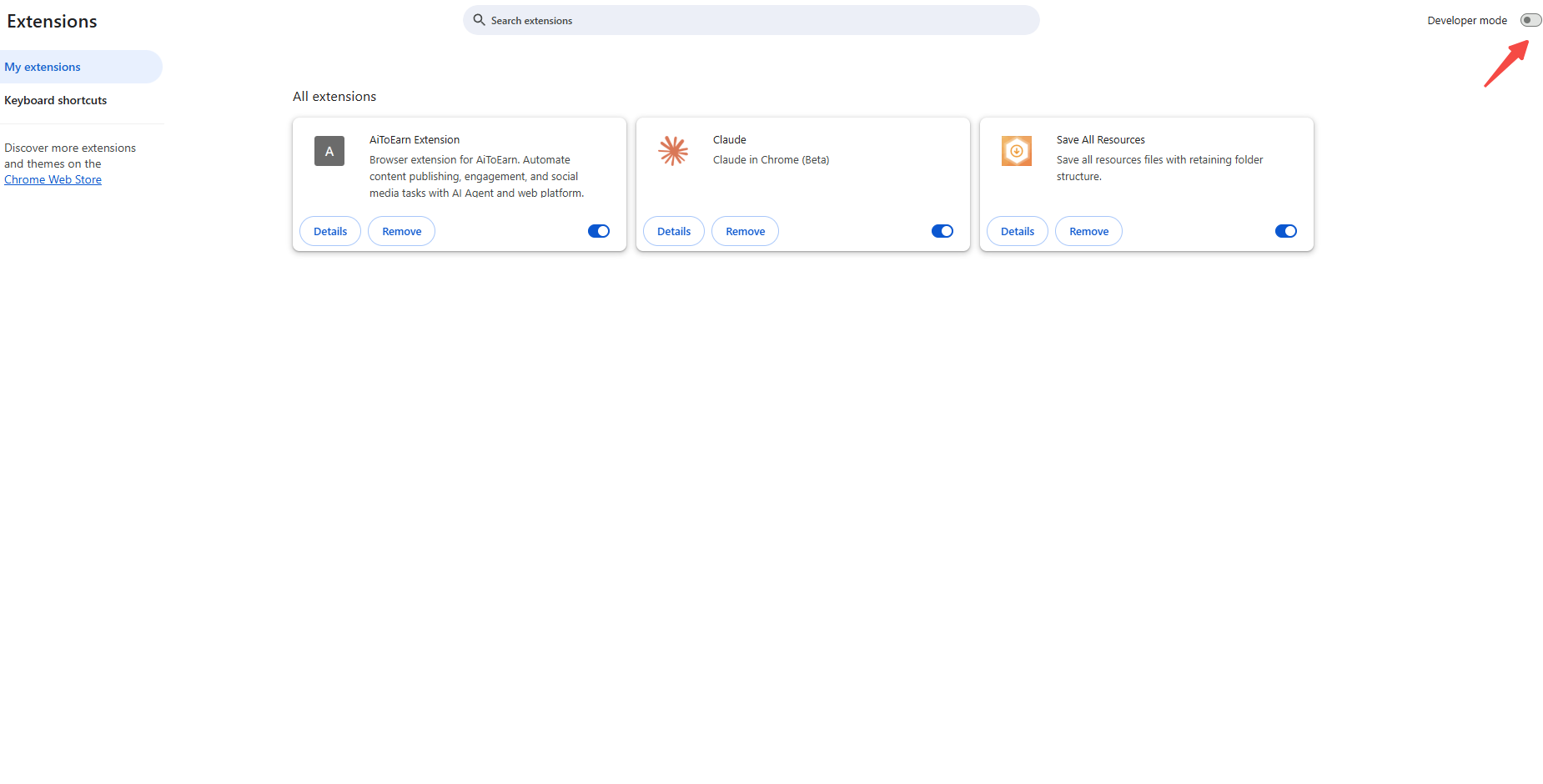
6Turn Off Developer Mode
After the installation is complete, you can turn off Developer mode.
Authorize Plugin
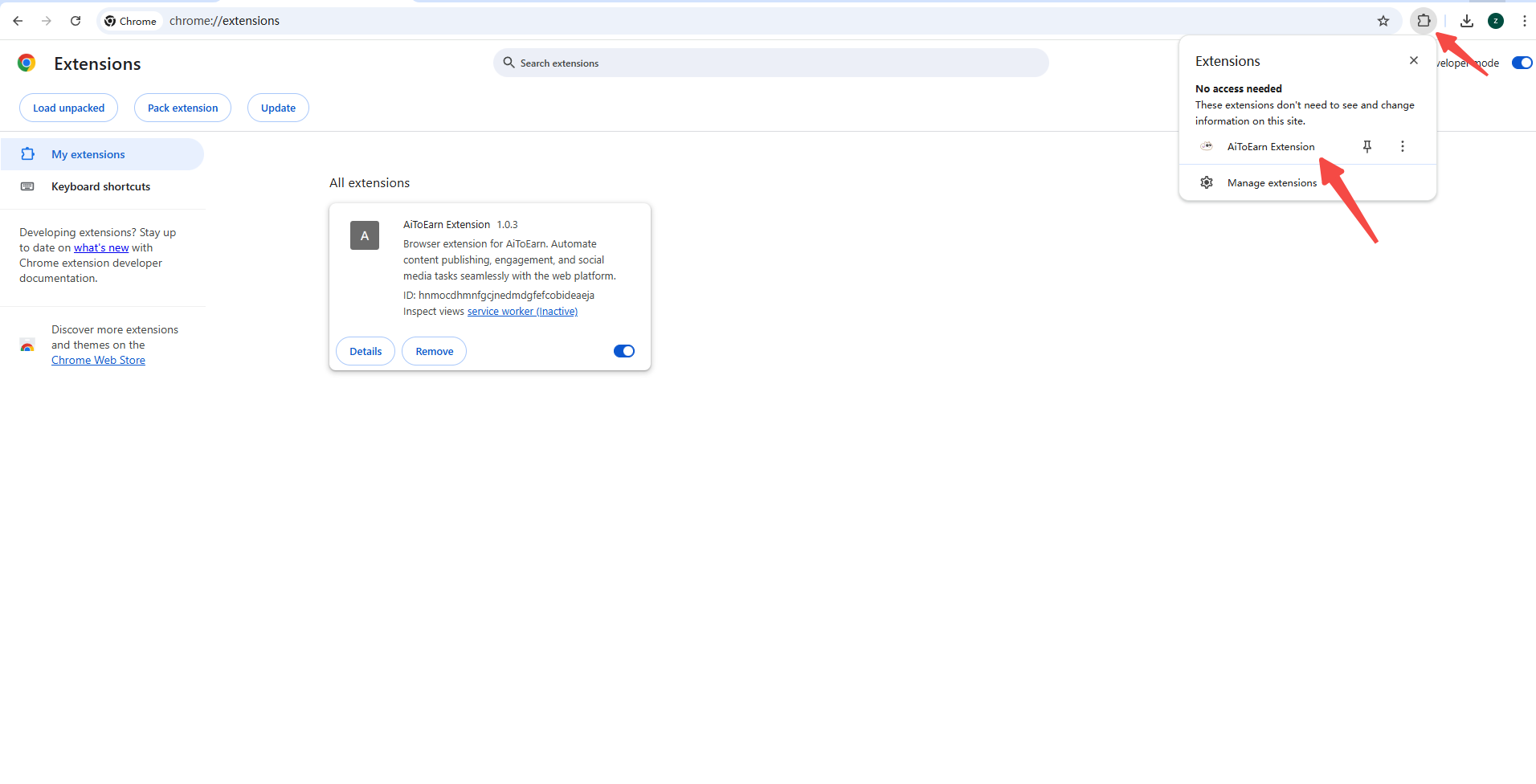
Schritt 3: Installationsstatus prüfen
Nach der Installation klicken Sie auf die Erweiterungsschaltfläche des Browsers, um zu prüfen, ob die Installation erfolgreich war.
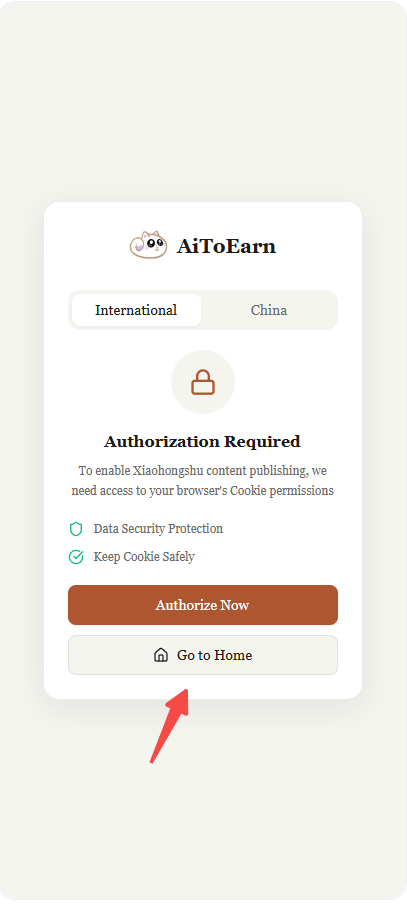
Schritt 4: Plugin autorisieren
Wenn Sie nicht auf der AiToEarn-Startseite angemeldet sind, klicken Sie auf "Go to Home", um zur AiToEarn-Startseite zu gelangen und sich anzumelden.
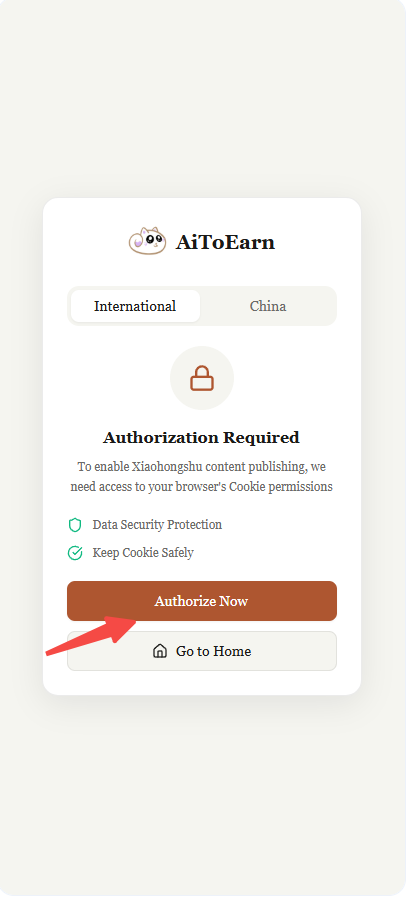
Wenn Sie bereits auf der AiToEarn-Startseite angemeldet sind, klicken Sie auf "Authorize Now", um zu autorisieren.
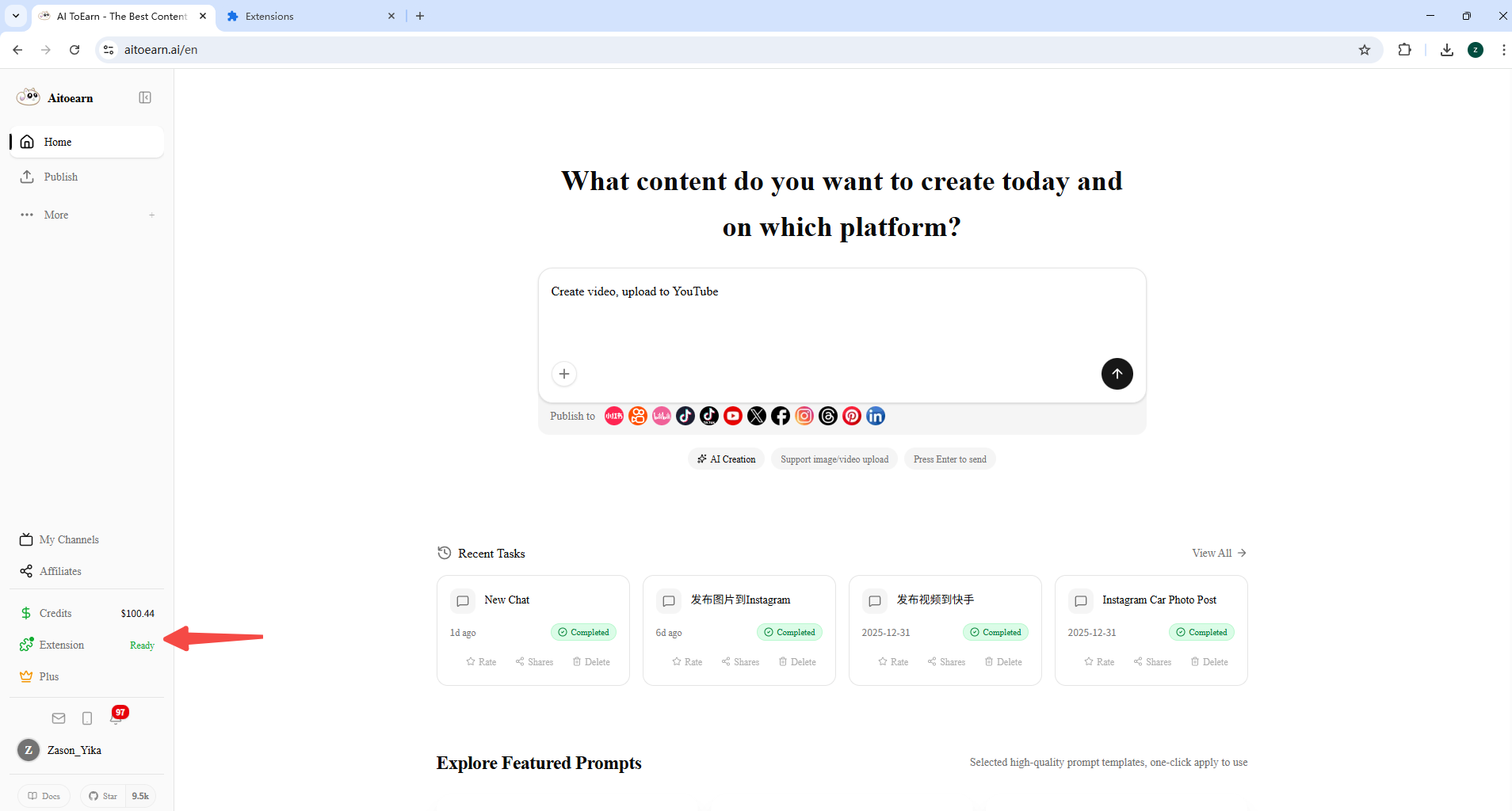
Schritt 5: Plugin-Bereitschaft bestätigen
Berechtigung wurde erfolgreich erteilt. Öffnen Sie als Nächstes die AiToEarn-Plattform, aktualisieren Sie die Seite, und Sie werden sehen, dass das Plugin bereit ist. Klicken Sie darauf, um Details anzuzeigen.

Social-Media-Konto anmelden
Schritt 6: Kontoinformationen anzeigen
Klicken Sie auf die Schaltfläche "Erweiterung", um den Konto-Anmeldestatus anzuzeigen. Wenn es als nicht angemeldet angezeigt wird, melden Sie sich bitte zuerst bei der entsprechenden Social-Media-Plattform an.
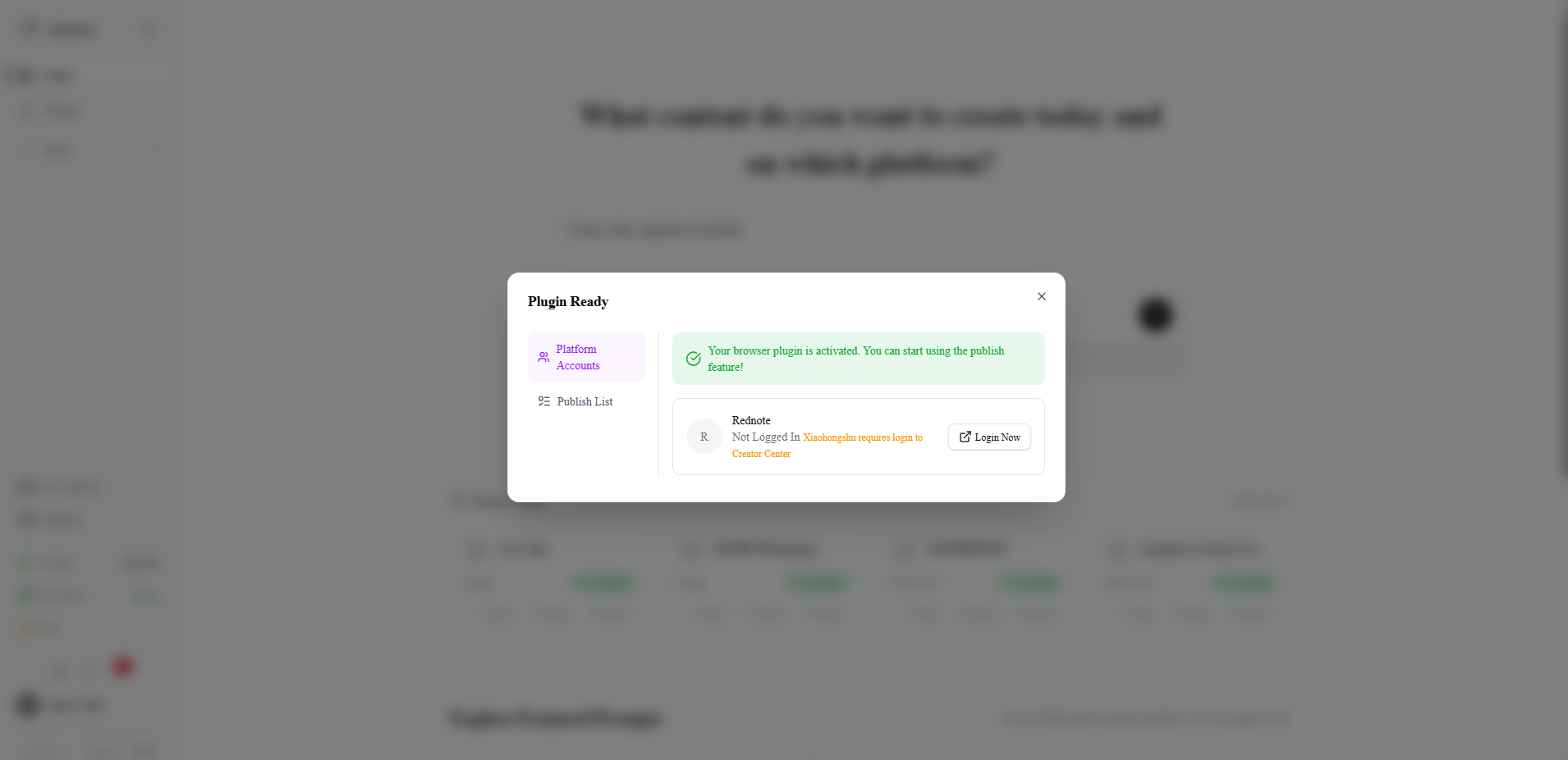
Xiaohongshu-Konto anmelden
Klicken Sie auf "Jetzt anmelden", um zur Xiaohongshu-Seite zu wechseln und sich anzumelden. Nach der Anmeldung müssen Sie sich auch beim Creator Center anmelden.
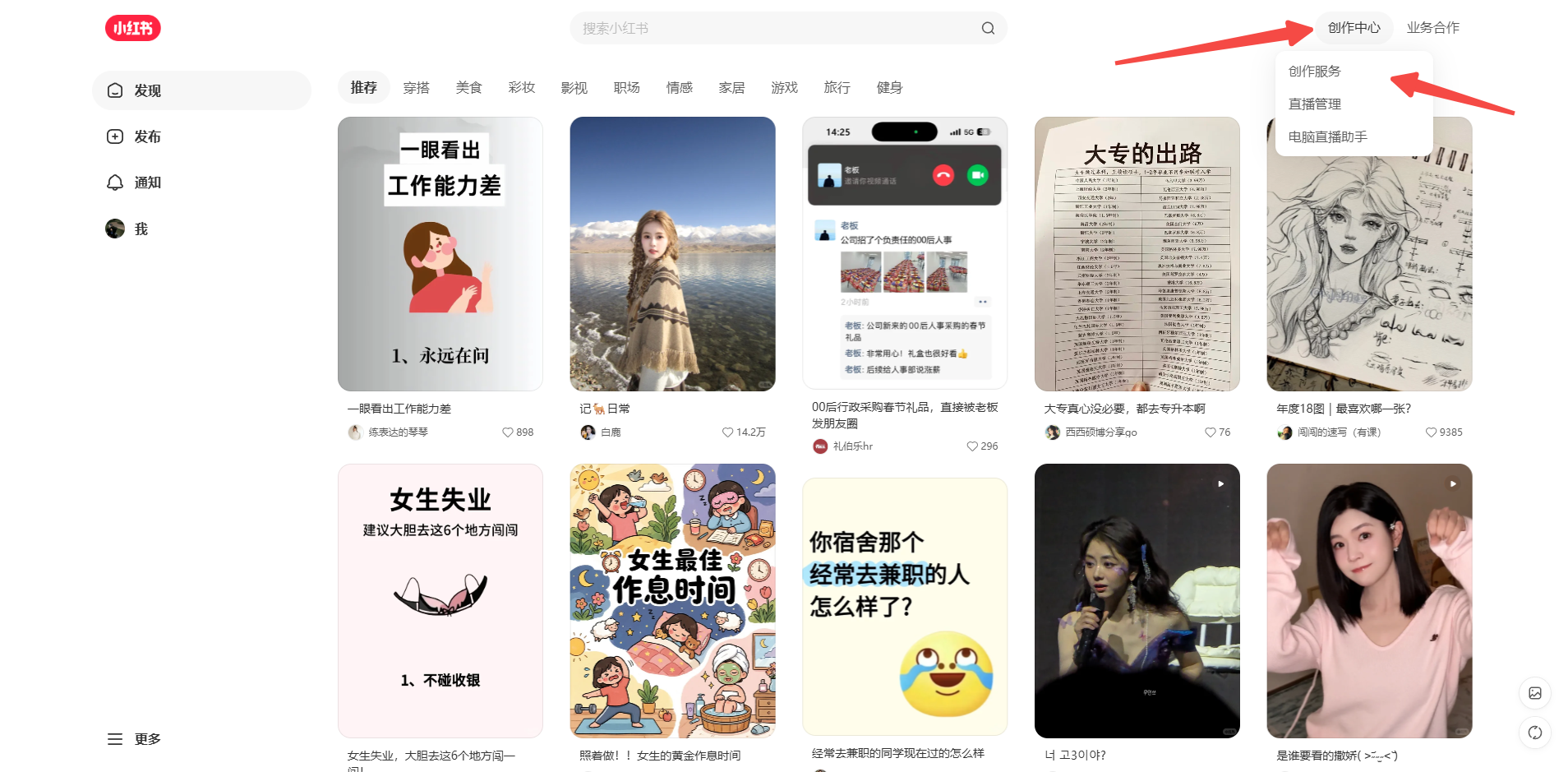
Wichtiger Hinweis
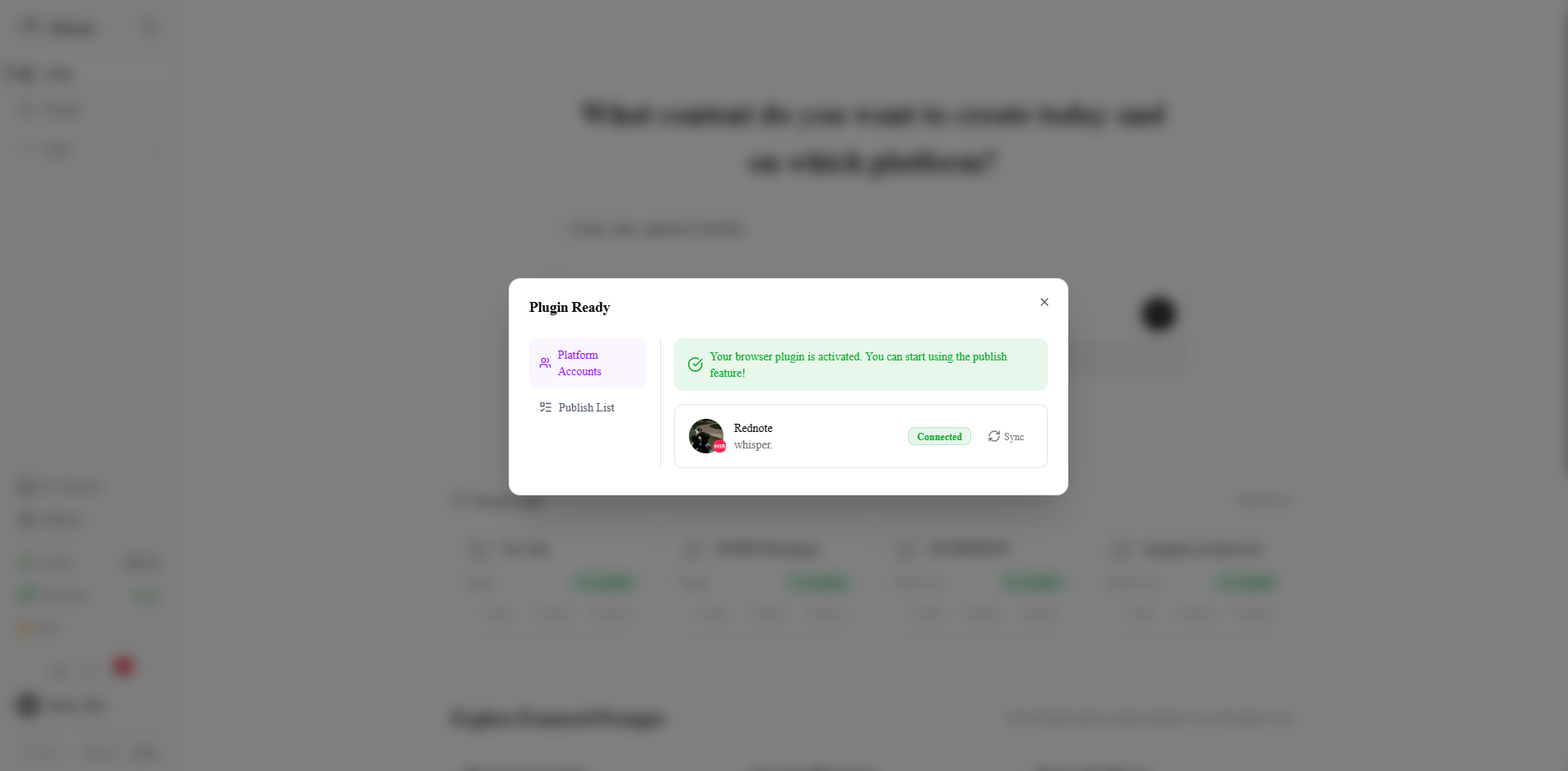
Konto synchronisieren
Schritt 8: Konten synchronisieren
Sie können hier Konten mit der Kontoverwaltung synchronisieren. Klicken Sie auf die Schaltfläche [Synchronisieren], und das Konto wird mit unserer Datenbank synchronisiert.
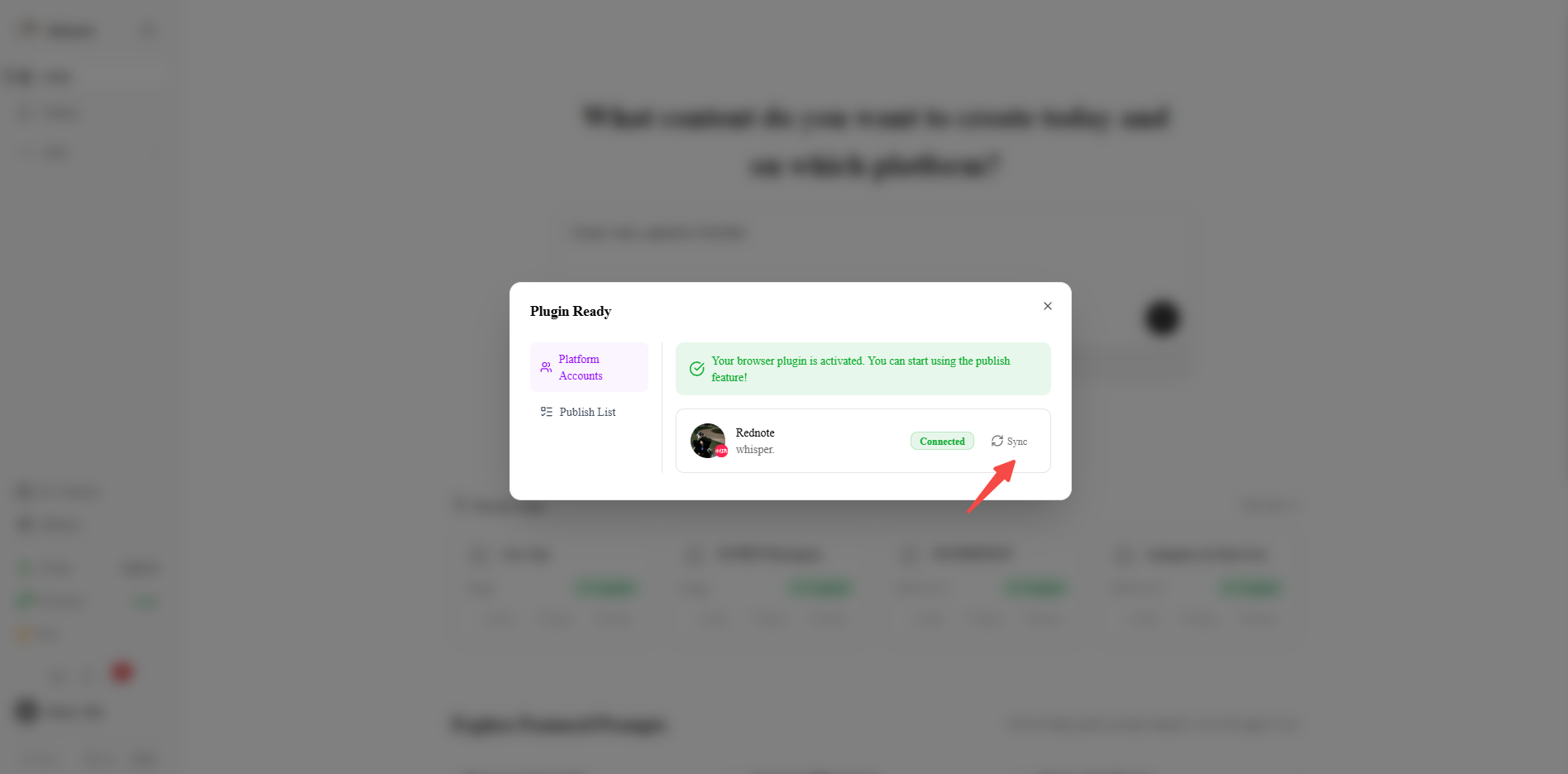
Synchronisierungsergebnisse anzeigen
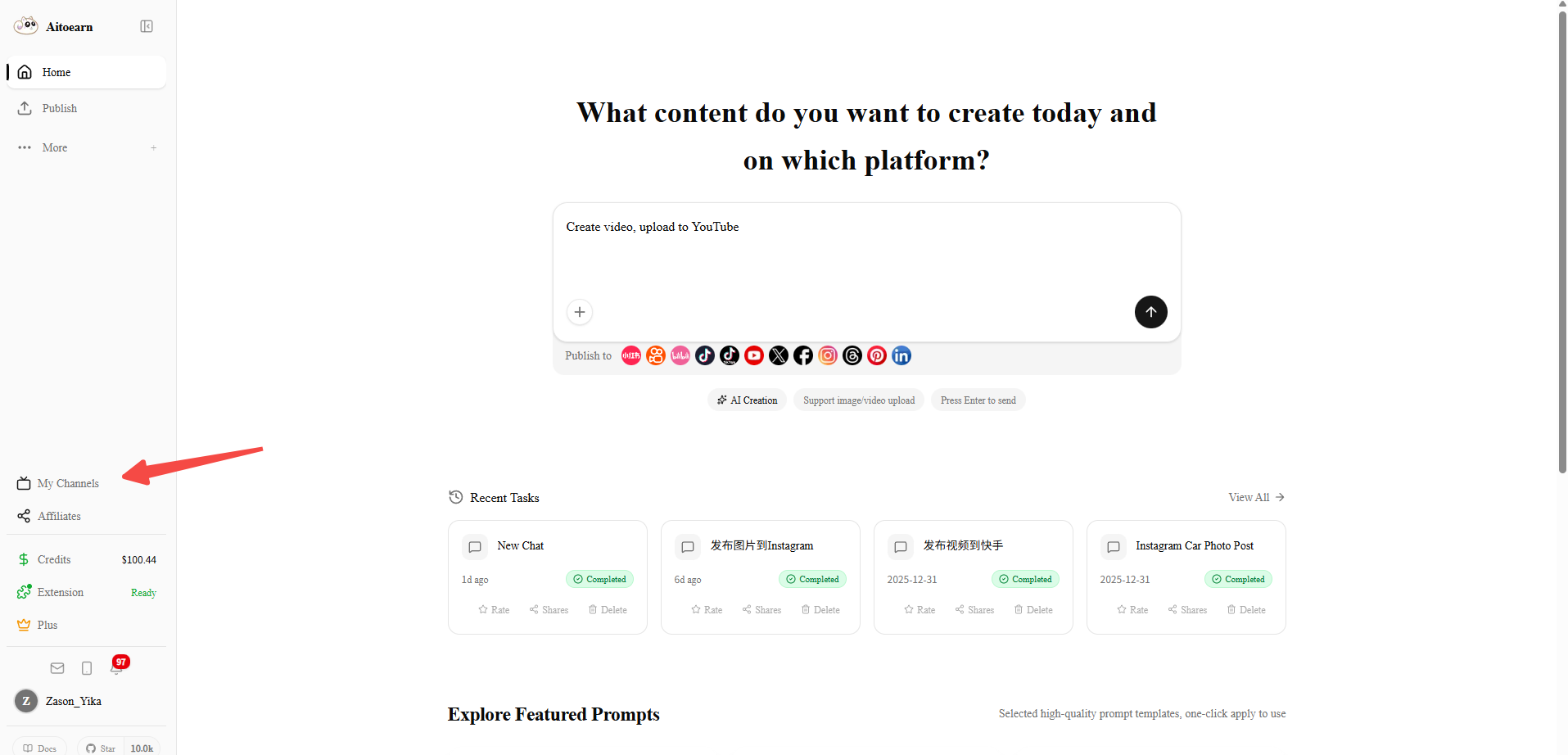
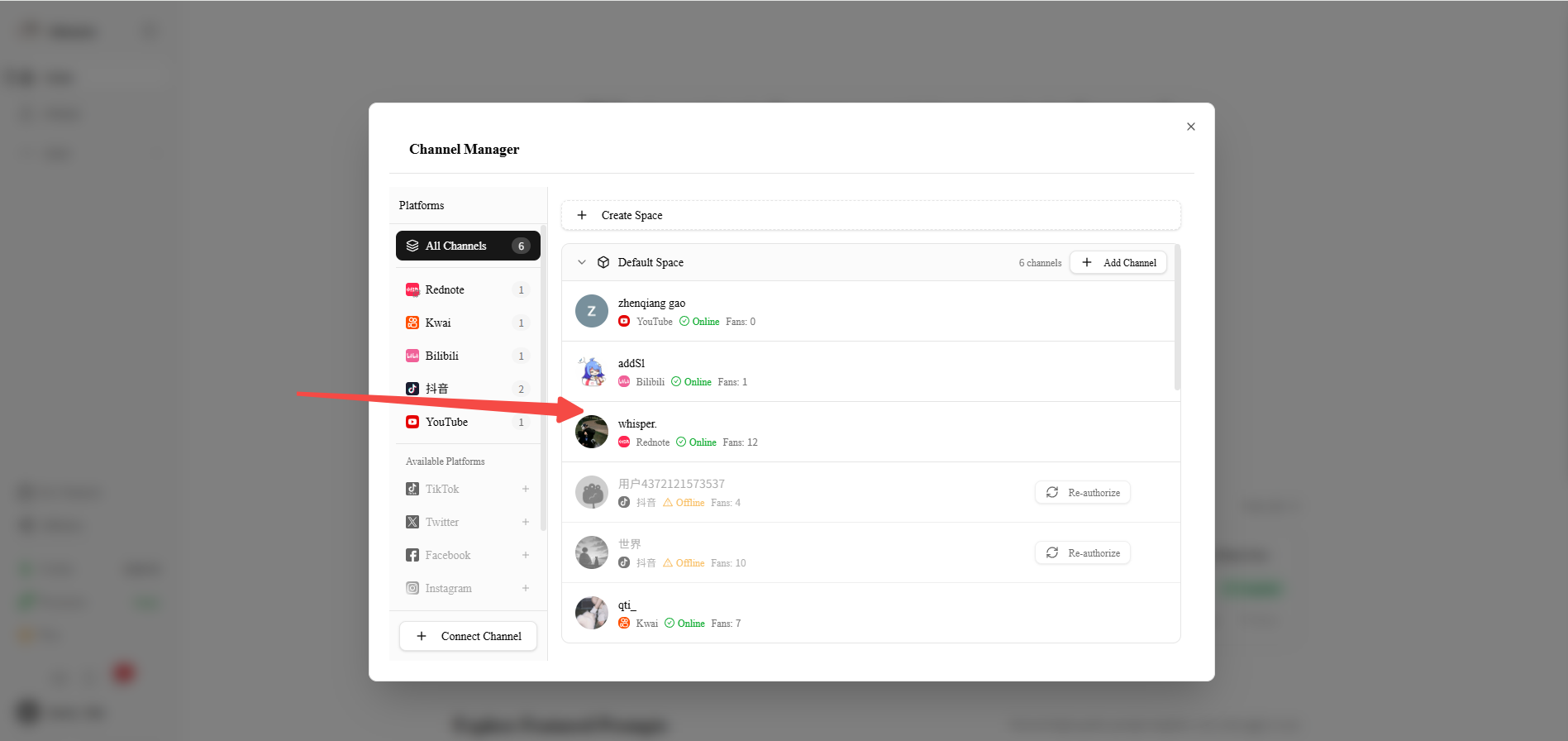
Kehren Sie zur AiToEarn-Startseite zurück und klicken Sie auf "Meine Kanäle", um die Kontoverwaltungsseite aufzurufen.
Fertig
Jetzt können Sie die AiToEarn-Plattform normal nutzen!
Häufig gestellte Fragen
Q:Warum zeigt das Plugin immer noch nicht angemeldet an, nachdem ich mich bei Xiaohongshu angemeldet habe?
A: Möglicherweise haben Sie sich nicht beim Xiaohongshu Creator Center angemeldet. Klicken Sie auf der Xiaohongshu-Startseite auf die Schaltfläche oben rechts, um sich schnell beim Xiaohongshu Creator Center anzumelden.